Claude CodeでGoogleスプレッドシートを操作するには、Google側で専用のアカウント(サービスアカウント)を作り、操作させたいシートだけをそのアカウントに共有します。あとはClaude Codeに「このシートを読み書きするスクリプトを作って」と頼めば、読み取り・集計・書き込み・整形まで任せられます。
ただし、AIにデータそのものを打ち直させると、似た字への置き換えや行の欠落が起きます。この記事では、連携の手順と、データはスクリプトに運ばせ、書いたあとに照合するという転記のやり方をまとめます。
結論
サービスアカウントを作り、操作させたいシートだけを共有すれば、Claude Codeで読み取り・集計・書き込み・整形ができる。転記はAIに打ち直させず、スクリプトに運ばせて、書いたあとに全セルを読み戻して照合する。
Claude Codeとスプレッドシートを連携すると、何を操作できる?
Claude Codeとスプレッドシートを連携すると、次の4つの操作を任せられます。
- 読み取り:シートの中身を取り出す
- 集計:月別・担当者別などにまとめて、別のシートへ出す
- 書き込み:CSVなどからの転記・追記
- 整形:見出し行や表示形式をそろえる
この記事では、ファイル全体を「スプレッドシート」、その中のタブを「シート」と呼びます。
Claude Codeにやらせるのはスクリプト(小さなプログラム)を書いて動かすことです。
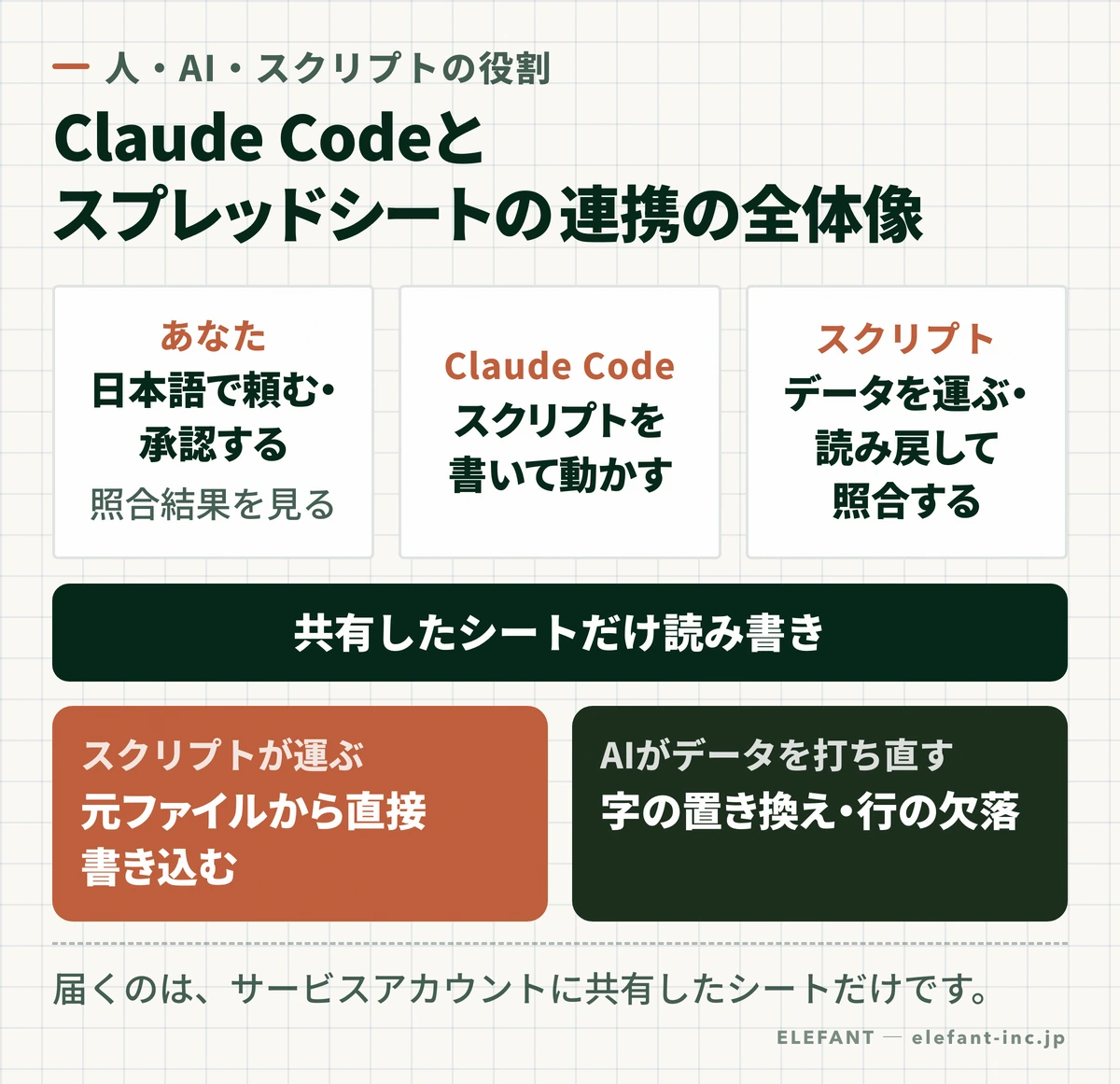 Claude Codeとスプレッドシートの連携の全体像。人が頼んで承認し、Claude Codeが書いたスクリプトが共有したシートだけにデータを運んで照合する。AIが打ち直すと字の置き換えや行の欠落が起きる。(タップで拡大)
自社でも、経費精算botの記帳(Slackの領収書をClaude Codeで自動処理する記事)と、公式LINEの友だち数・流入元の毎朝の書き込み(LINEチャットボットの作り方)を回しています。
準備:Claude Codeを入れて、作業フォルダを決める
Claude Codeは無料プランでは使えず、Pro以上のプランが必要です。Proは月払いで月額20ドル(税抜き)です。
Macの場合、macOS 13.0以降でメモリ4GB以上が必要です。ターミナル(黒い画面のアプリ)を開き、次の1行を実行します。
curl -fsSL https://claude.ai/install.sh | bash
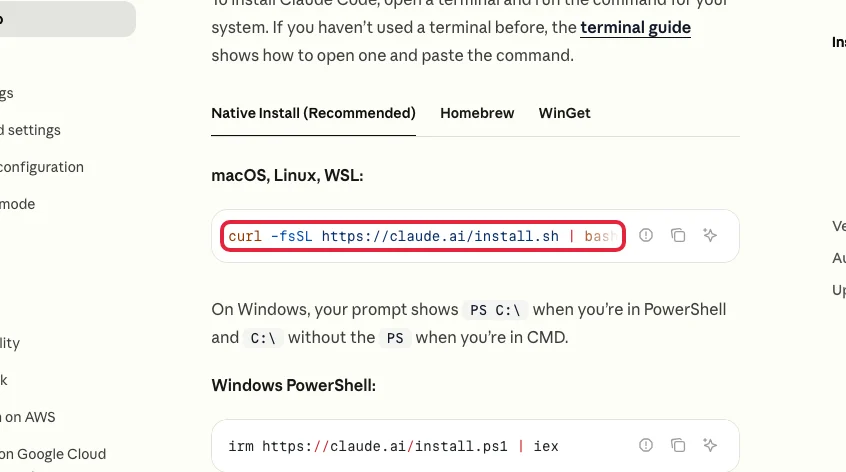 Claude Code公式ドキュメントのインストール手順ページ。「macOS, Linux, WSL」向けのインストールコマンド(curl -fsSL https://claude.ai/install.sh | bash)の行を赤枠で示したスクリーンショット(タップで拡大)
次に、この作業専用のフォルダを作り、そこでClaude Codeを起動します。ターミナルに次の3行を1行ずつ打ちます(sheets-work は好きな名前でかまいません)。
mkdir sheets-work
cd sheets-work
claude
転記元のCSVなどはこのフォルダに置きます。会社の書類が全部入ったフォルダやデスクトップ全体では起動しないでください。初めて起動するとブラウザが開くので、案内に従ってclaude.aiのアカウントでログインします。
Claude Codeとスプレッドシートを連携する手順(Google側の設定と共有)
最初に、つなぎ方を選びます。特定のシートだけを業務で読み書きさせるなら、サービスアカウントを勧めます。人ではなくプログラムが使う専用のアカウントのことで、共有されたシートにしか届かないため、範囲を絞れます。
自分本人として認証する方法(OAuthクライアントID)は、初めての連携には勧めません。許される範囲が、自分が開けるすべてのスプレッドシートの参照・編集・作成・削除に及ぶからです。
手順1 プロジェクトを作る。 Google Cloudコンソールのメニューから「IAM と管理」→「プロジェクトを作成」を開き、プロジェクト名を入れて「作成」を押します。
手順2 Google Sheets APIを有効にする。 メニューの「API とサービス」→「ライブラリ」→「Google Workspace」と進み、Google Sheets APIを選んで「有効にする」を押します。
手順3 サービスアカウントを作り、鍵を発行する。 「IAM と管理」→「サービス アカウント」で「サービス アカウントを作成」を押し、名前を入れて「完了」で終えます。作ったアカウントのメールアドレスをクリックし、「キー」タブ→「鍵を追加」→「新しい鍵を作成」と進みます。鍵のタイプで「JSON」を選んで「作成」を押すと、鍵ファイルがダウンロードされます。
鍵ファイルは、そのとき落としたものが唯一のコピーで、再ダウンロードできません。 パスワードと同じ扱いにして、共有フォルダやコードの置き場(リポジトリ)には入れないでください。
会社のGoogle Workspaceでは、鍵が作れない場合があります。2024年5月3日以降に作られたGoogle Cloudの組織は、鍵の作成が初めから禁じられているためです。その場合は社内の管理者に、そのプロジェクトを対象から外してもらってください。
手順4 シートを共有する。 操作させたいスプレッドシートを開いて「共有」を押し、サービスアカウントのメールアドレス(名前@プロジェクトID.iam.gserviceaccount.com の形です)を追加します。読むだけなら「閲覧者」、書き込むなら「編集者」にします。サービスアカウントには受信トレイがないので、「ユーザーに通知」はオフにします。
サービスアカウントはファイルを所有できません。新しいファイルを作らせるのではなく、人が作ったスプレッドシートを共有する形にしてください。共有できないときは、Workspaceの管理者が外部共有をオフにしている可能性があります。
手順5 Claude Codeに渡す。 鍵ファイルは作業フォルダの外に置きます。Claude Codeが作業中に鍵の中身を読み込まないようにするためです。Claude Codeには鍵ファイルの場所とスプレッドシートのURLだけを伝え、鍵の中身をチャット欄に貼ってはいけません。
接続テスト。 最初の依頼は、次の1文にします。括弧は自分のものに置き換えてください。
鍵ファイルは(鍵ファイルの場所)にあります。スプレッドシートは(URL)です。このスプレッドシートのシート名の一覧と、各シートの行数だけを取得するスクリプトを作って実行して。データの中身は表示しないで
IDを聞かれたら、URLの /d/ と /edit の間の文字列を答えます。シート名が返ってくれば連携は完了です。権限エラーが出たら、手順4の共有を見直してください。
つないだあと、Claude Codeにどう頼む?(頼み方の例文)
読み取り
「売上」シートを読むスクリプトを作って、行数と列の見出しだけ教えて。データの中身は画面に出さなくていい
集計
「売上」シートを月別・担当者別に集計して、新しいシート「月別集計」に書き出すスクリプトを作って。元の「売上」シートは変更しないこと
元データのシートと結果のシートを分けるのがコツです。
整形
「月別集計」シートの1行目を見出しとして固定し、金額の列を3桁区切りの表示にするスクリプトを作って
書き込み(転記)
このフォルダの customers.csv を「顧客リスト」シートのテスト用コピーに追記するスクリプトを作って。データはスクリプトがファイルから読んでそのまま送ること。あなた自身がデータを打ち直さないこと。書いたあとに全セルを読み戻して元のCSVと1文字ずつ比べ、件数と不一致の数を表示して
Claude Codeが提案するコマンドは、承認する前に、書き込み先がテスト用コピーか、読むだけか書き込むのかを確認します。分からないときは承認せず、「このコマンドは何をするのか、どのシートに書き込むのかを日本語で説明して」と聞いてください。
AIに転記させると失敗するのはなぜ?自社で起きたこと
2026年7月、営業リストをスプレッドシートで納品する作業で、AI(Claude Sonnet)に表の転記を任せました。結果は次のとおりです。
- 似た字への置き換えが起きた(葬→葵、興→兴)
- 8社分の行が丸ごと欠落した
いちばん怖かったのは、AI自身に読み戻して照合させたところ「不一致0」と報告され、その時点では気づけなかったことです。AIの「確認しました」は、照合ではありません。
自社の理解では、AIはコピー&ペーストのようにデータを運ぶのではなく、文字を1つずつ書き直して出力します。だから見た目の似た字に入れ替わったり、長い表の途中が抜けたりしえます。会社名・人名・住所・金額のように、1文字違えば別物になるデータほど危ないと考えています。
転記で失敗しないコツ:スクリプトに書かせて、照合する
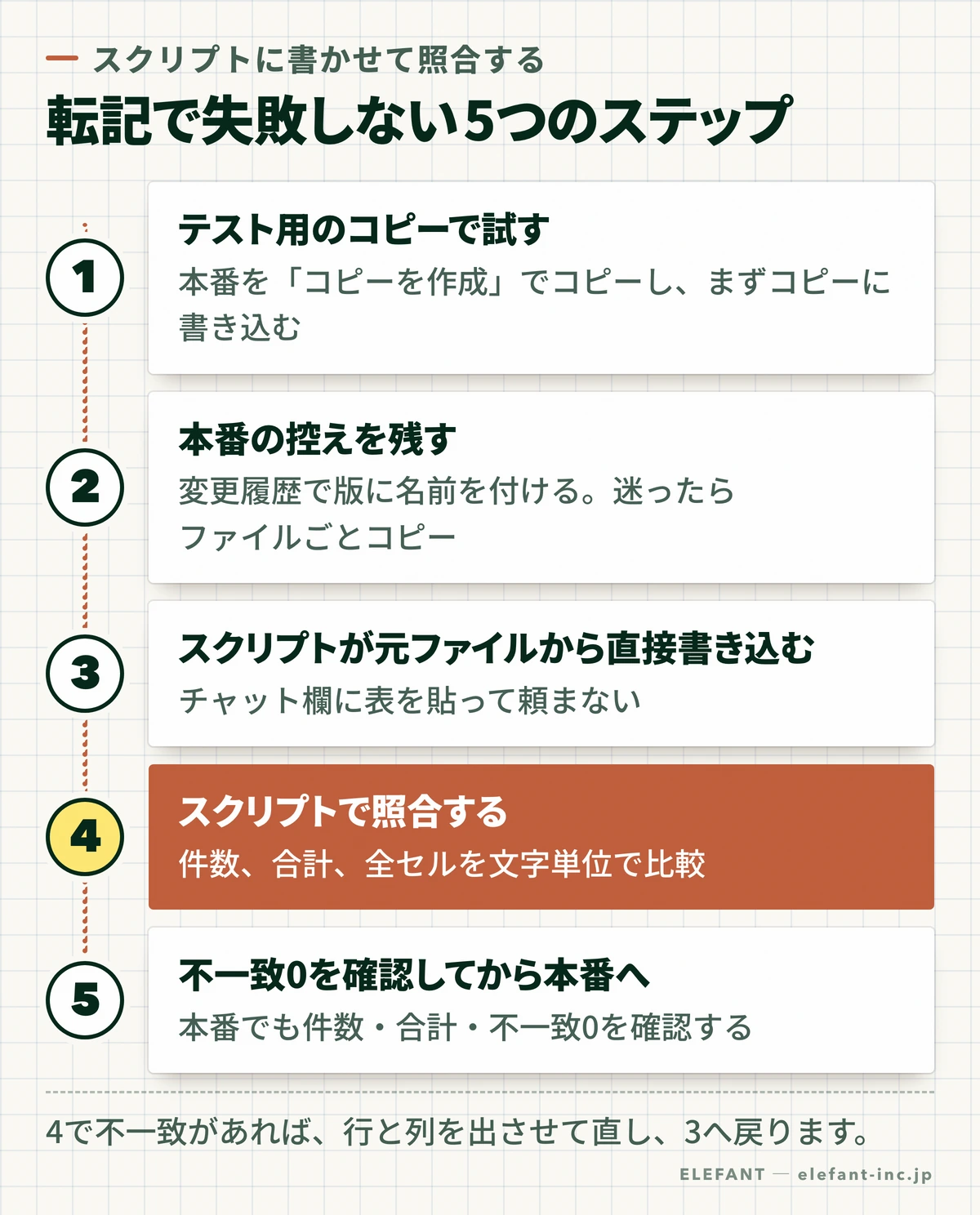 Claude Codeとスプレッドシートの連携で転記するときの5ステップ。テスト用コピーで試し、控えを残し、スクリプトが直接書き込み、件数・合計・全セルを照合して、不一致0を確認してから本番へ。(タップで拡大)
ステップ1 テスト用のコピーで先に試す。 本番のスプレッドシートを「ファイル」→「コピーを作成」でコピーし、まずコピーに書き込みます。コピーの共有相手にサービスアカウントが入っているか確認し、無ければ追加してください。
ステップ2 書く前の控えを残す。 本番に書く直前に、変更履歴(右上の最終編集アイコンから開きます)で、その時点の版に名前を付けておきます。戻すときは、以前の版を選んで「この版を復元」→「復元」を押します。復元すると、それ以前のセル単位の編集履歴は消えるので、迷ったら先にファイルごとコピーしておくのが安全です。
ステップ3 書き込みはスクリプトが元のファイルから直接行う。 チャット欄に表を貼って「これを書き込んで」と頼むのは、まさに失敗した方法です。
書き込みの指定は2通りあります。「RAW」は入力した値を解析せずそのまま保存し、「USER_ENTERED」は画面で打ったときと同じように解析します。後者だと、文字列が数値や日付に変換される場合があります。電話番号・郵便番号・会社名など、文字のまま残したい列は「RAW」で書くよう頼んでください。 金額や日付の列は、数値・日付として入るよう列ごとに扱いを分けるよう頼みます。
ステップ4 照合は3段階で、スクリプトにやらせる。
- 件数:元の行数と、書き込み後の行数
- 合計:金額など数値の列の合計
- 全セルを読み戻して、元データと文字単位で比較
不一致があれば、行と列を一覧で出させます。照合するのはAIの目ではなく、スクリプトの比較です。
ステップ5 不一致0を確認してから本番へ。 コピーで通ったスクリプトを、本番のスプレッドシートに向けて実行します。頼み方は「同じスクリプトを本番の“顧客リスト”に向けて1回だけ実行し、同じ照合結果を表示して」。本番でも件数・合計・不一致0を確認して終わりです。追記は2回実行すると同じ行が二重に入るので、やり直すときはステップ2の版に戻してからにします。
CSVや別シートなど文字データの移し替えはスクリプトに任せます。写真やPDFの読み取りはAIの出番ですが、人の確認が要ります(経費精算の運用)。
顧客情報の入ったシートを扱うとき
顧客の個人情報が入ったシートは、AIの画面に中身を出させない頼み方にします。個人向けプラン(Free・Pro・Max・Ultra)は、モデル改善の設定がオンだと入力が学習に使われ、Claude Codeも同じ扱いです。Claudeの「Settings」→「Privacy」の「Help Improve our AI models」をオフにしてください。Team・Enterpriseなど法人向けは、顧客が提供を選ばない限り学習に使われません。マイナンバー・口座情報の入ったシートは、この方法の対象にしないでください。
自社のシートでもできるか、Google側の設定(サービスアカウント・共有・Workspaceの制限)でつまずいたときは、公式LINEで相談を受け付けています。