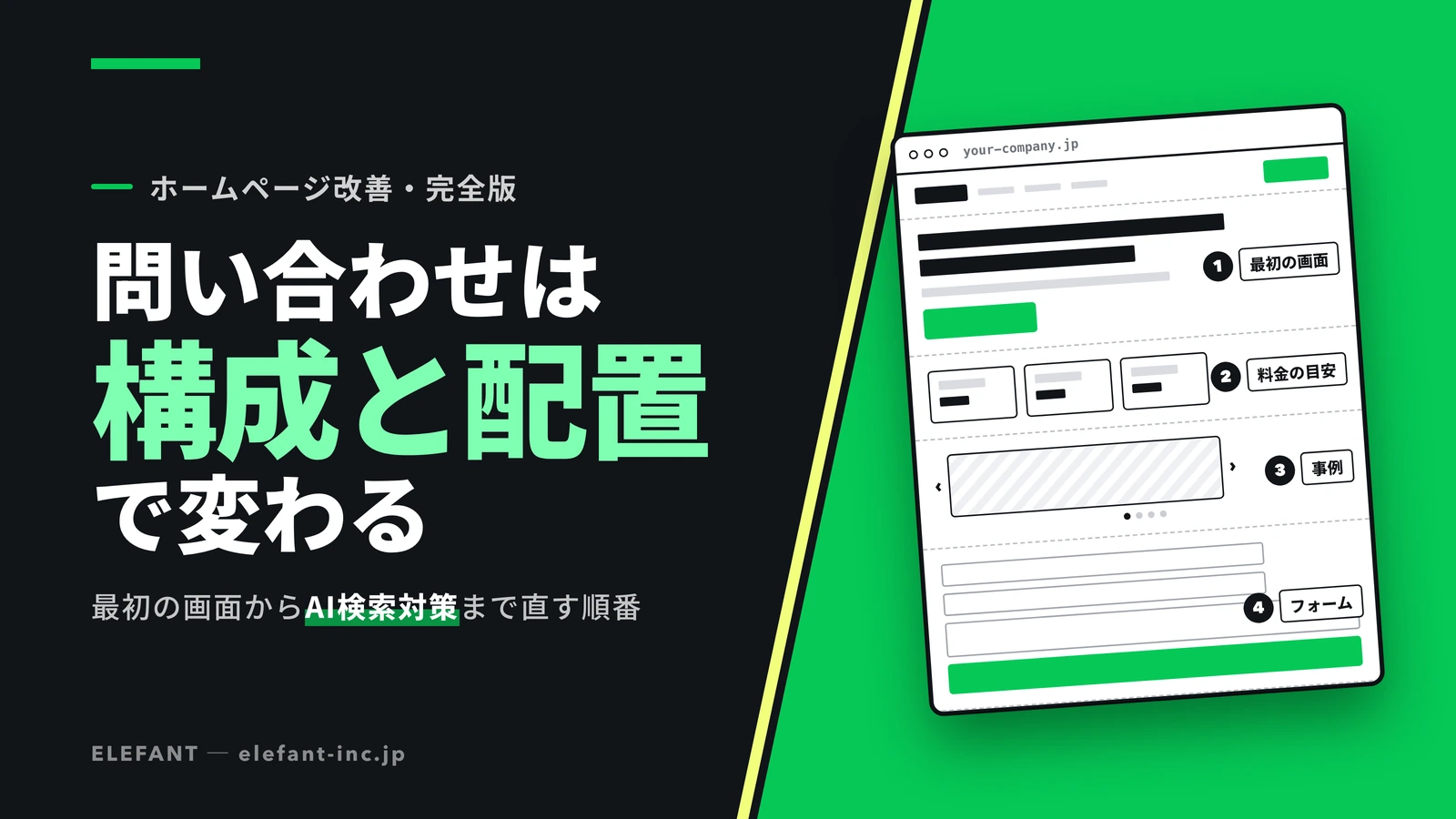
ホームページで問い合わせを増やす方法は、派手なデザインに作り直すことではありません。必要なページをそろえ、読み手の疑問の順にページを並べ、いまのホームページで人が抜けている場所を1つずつふさぐことです。この記事は、自社のホームページはあるのに問い合わせが来ない中小企業の方向けに、サイト全体の構成、トップページの並び順、文章の直し方、料金と事例、信頼の材料、問い合わせフォームとその後の対応、電話と地図、表示速度、AI検索対策(AIO対策)、計測までを、1本で直しきれるようにまとめた完全版です。
結論:必要なページをそろえ、トップページは読み手の疑問の順に並べる。最初の画面で「誰に何をする会社か」を1文で言い、料金の目安と事例をページの文字で載せ、問い合わせフォームは聞くことを減らして止まらせない。直したら一度に1か所ずつ、数えて確かめます。最後に、どのページのどこを見るかまで書いた総チェックリストを置いています。
結論
問い合わせが来ないHPは、人が抜ける場所が決まっている。必要なページをそろえ、トップは読み手の疑問の順に並べ、最初の画面で誰に何をするかを1文で言い、料金の目安と事例を文字で載せ、フォームは聞くことを減らして止まらせない。直したら一度に1か所ずつ、GA4とSearch Consoleで数えて確かめる。
ホームページで問い合わせが増えないのはなぜ?人が抜ける4つの場所
問い合わせが来ないホームページで人が抜ける場所は、順に並べると次の4つです。
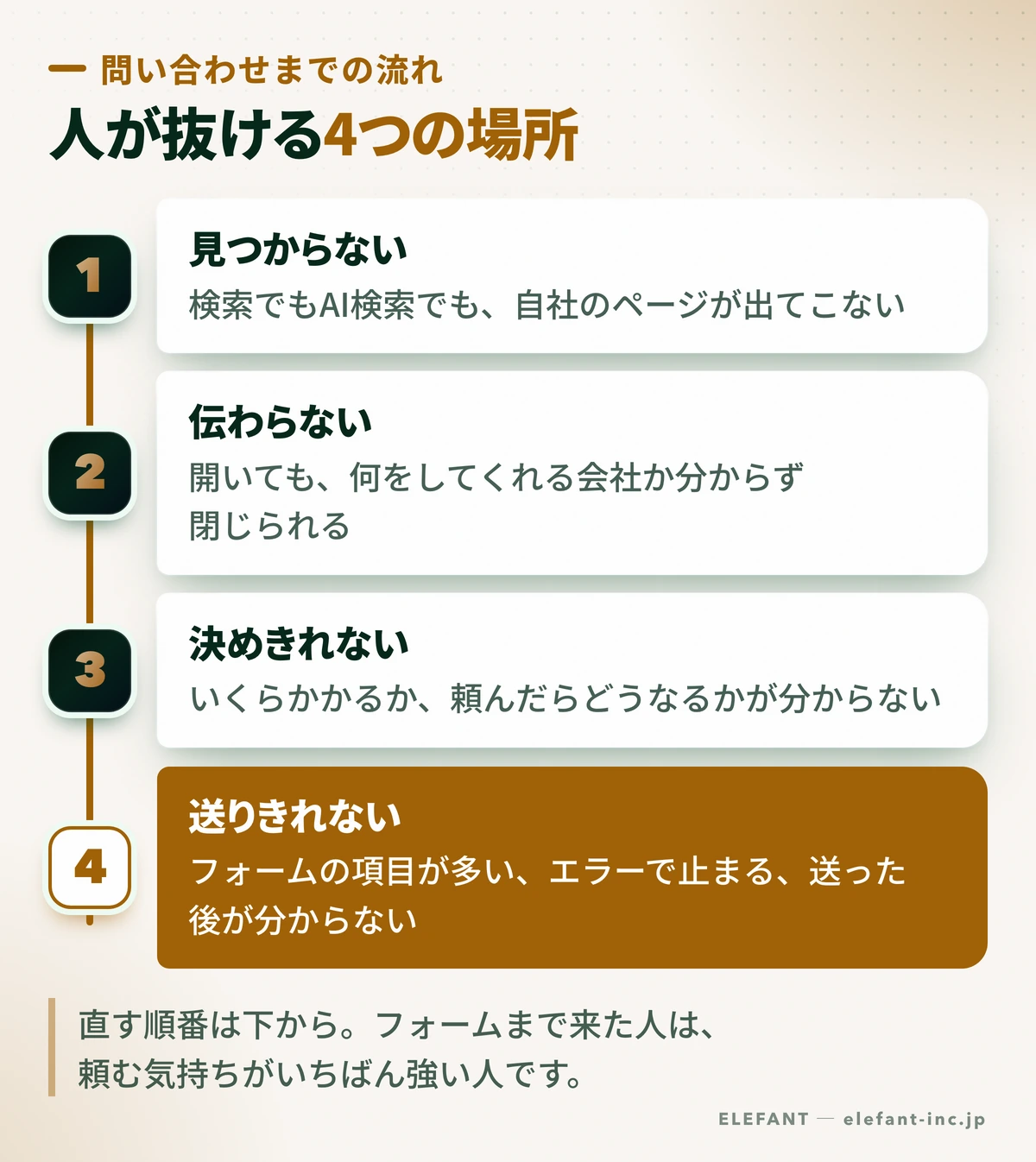 ホームページで問い合わせを増やす方法の全体図。検索で見つかる・最初の画面で伝わる・料金と事例で決められる・フォームで送りきれるの4段階で、それぞれ人が抜ける場所(タップで拡大)
- 見つからない。検索でもAI検索でも、自社のページが出てこない。
- 伝わらない。開いても、何をしてくれる会社か分からず閉じられる。
- 決めきれない。いくらかかるか、頼んだらどうなるか、信用していいかが分からず、比べている他社に移られる。
- 送りきれない。問い合わせフォームの項目が多い、エラーで止まる、送った後どうなるか分からない。
直す順番は、下から上がおすすめです。フォームまで来た人は、頼む気持ちがいちばん強い人です。そこで止まっているなら、まずそこをふさぎます。そのあとで事例、料金、最初の画面、サイト全体の構成に戻り、最後に「見つけてもらう」側(検索とAI検索)に手を付けます。
ただ、この記事は読みやすさのため、サイト全体の構成から始めて、ページを開いた人の目の動きの順に書いています。直すときは、最後のチェックリストを下から当ててください。
サイト全体の構成はどうする?必要なページとメニュー・フッター
ページの数を増やす前に、読み手が頼む前に確かめたいページがそろっているかを見ます。次の表と自社のサイトを見比べてください。
必要なページと、そこに置くもの
| ページ | 置くもの | 無いと起きること |
|---|---|---|
| トップ | 誰に何をする会社か、各ページへの入口、問い合わせボタン(並び順は次の節) | 何の会社か分からず閉じられる |
| サービス別ページ(1サービス1ページ) | 誰の、どんな困りごとを、どう解決するか。流れ、料金の目安、関係する事例へのリンク | 検索でもAI検索でも「何のページか」がぼやける |
| 料金 | 「〜円から」、上下する理由、含まれるもの・含まれないもの、見積もりまでの流れ | 料金を出している他社と比べられて負ける |
| 事例(一覧と詳細) | 課題 → やったこと → 結果 → 期間と費用感。業種・地域・規模 | 「うちと同じ会社でもできるか」が分からない |
| お客様の声 | 了承を取った声。事例の詳細ページの中に入れてもよい | 自社が言うことしか材料が無い |
| 会社概要 | 正式な会社名、代表者名、所在地(地図)、電話番号、創業年、資本金、許認可、主な取引先(了承済み) | 実在する会社か確かめられない |
| 代表・スタッフ紹介 | 顔写真、名前、担当、経歴、資格、ひとこと | 誰が対応するのか分からず不安が残る |
| よくある質問 | 料金、期間、対応地域、支払い方法、断ることがあるか、など問い合わせで実際に聞かれたこと | 同じ質問が電話で何度も来る。聞くのが面倒で離れる |
| 問い合わせ | フォーム、電話番号と受付時間、LINEの入口、返事の目安 | 連絡の方法が分からない |
| 送信完了ページ | 受付のお礼、返事の目安、次に起きること | 送れたか不安になる。GA4で完了を数えにくい |
| プライバシーポリシー | 問い合わせで集める個人情報の使い道と管理のしかた | フォームに名前やメールを入れるのをためらう |
ページの分け方とURLの決め方は、SEOに強いホームページの作り方の「ページ構成」の節に書いています。サービスが3つあるなら、サービス一覧の1ページに詰めず、3ページに分けます。
ヘッダーのメニューは、読み手の疑問の順に絞る
ヘッダー(ページ上部の帯)のメニューは、読み手が確かめたい順に左から並べます。迷ったら次の並びが基本形です。
- サービス(何をしてくれるか)
- 料金(いくらか)
- 事例(本当にできるか)
- 会社概要(どんな会社か)
- よくある質問(残った不安)
問い合わせは、メニューの1項目にせず、右端に色の付いたボタンとして置きます。電話で受ける会社は、パソコンでは電話番号と受付時間もヘッダーに文字で出します。
メニューは目当てのページに飛ぶ場所なので、比べる材料の料金を事例より先に置きます。トップページは上から読む場所なので、事例で「できそうだ」と思ってもらってから料金を見せます(次の節)。
項目の数に決まった正解はありません。目安は、スマホでメニューを開いたときに、スクロールせずに全部見える数に収めることです。「ミッション」「ニュース」「採用」のように、頼む前の判断に使わないページは、フッターに移せばメニューを短くできます。
当社HPのヘッダーは、ミッション・事業内容・会社情報・コラム・ニュース・代表挨拶の6項目に、緑のLINE友だち追加ボタンと問い合わせボタンの2つが並ぶ作りです。事業内容よりミッションが先に来ていること、色付きの行き先が2つあることは、この記事の型で言えば直す余地があります。
フッターに置くもの
フッター(ページの一番下)は、最後まで読んだ人と、連絡先を探している人が見る場所です。
| 置くもの | 書き方の注意 |
|---|---|
| 会社名・住所・電話番号 | 会社概要・Googleビジネスプロフィールと1字も違わない表記にする |
| 受付時間・定休日 | 「平日 9:00〜18:00(土日祝休み)」のように曜日まで書く |
| 問い合わせボタン | ヘッダーと同じ行き先・同じ文言 |
| 全ページへのリンク | ヘッダーから外したページ(採用・ニュースなど)もここに置く |
| プライバシーポリシー・特定商取引法の表示(通信販売をする場合) | 文字のリンクで小さくてよい |
| 著作権表示の年(©) | 古い年のままにしない。当社HPは、サイトを更新して公開するたびに今年の年が入る作りにしている |
トップページは上から何を並べる?配置の型
トップページは、読み手が頭の中で順に持つ疑問に、上から1つずつ答える並びにします。「自分向けか → 何をしてくれるか → 本当にできるか → いくらか → 頼んだらどうなるか → 連絡する」の順です。次の表が、中小企業のトップページで使える型の1つです。
| 順 | セクション | 置くもの | なぜその位置か |
|---|---|---|---|
| 1 | ヘッダー | ロゴ、メニュー、問い合わせボタン(電話番号) | どのページから入った人も、連絡先を探さずに済む |
| 2 | 最初の画面 | 誰に何をする会社か(1文)、確かな数字、ボタン | 開いた直後に、読み進めるか閉じるかが決まる |
| 3 | こんな方へ(困りごと) | 読み手の困りごとを3つ程度、読み手の言葉で | 「自分のことだ」と思えた人だけが先を読む |
| 4 | サービス | サービスごとに3〜5行の要約と、詳細ページへのリンク | 困りごとに対して「何をしてくれるか」を答える |
| 5 | 事例 | 結果の数字が先頭に来る事例を数件、事例一覧へのリンク | 「本当にできるか」を、自社の言葉ではなく実績で答える |
| 6 | 料金の目安 | 「〜円から」と上下する理由、料金ページへのリンク | 事例で期待が上がったところで、比べる材料を渡す |
| 7 | 選ばれる理由と、人の顔 | 体制、資格・許認可、代表やスタッフの顔写真 | 「この会社に頼んで大丈夫か」に答える |
| 8 | お客様の声 | 了承を取った具体的な声 | 自社以外の人の言葉で背中を押す |
| 9 | 依頼の流れ | 問い合わせ → 返事 → 打ち合わせ → 見積もり → 契約、それぞれの日数 | 「頼んだら次に何が起きるか」が分かると連絡しやすい |
| 10 | よくある質問 | 料金・期間・対応地域・断るケースなど | 最後に残った小さな不安を消す |
| 11 | 最後の問い合わせ | ボタン、電話番号と受付時間、LINE、返事の目安 | 最後まで読んだ人の出口 |
| 12 | フッター | 会社情報、全ページへのリンク | 連絡先を探す人の最後の場所 |
問い合わせボタンは、11番だけに置くのではありません。最初の画面、事例の直後、料金の直後のように、気持ちが「相談したい」に動きやすい区切りにも、同じ行き先のボタンを置きます。置き場所の考え方はCTAボタンの配置の記事と同じです。
この並びは型であって、正解ではありません。料金がほぼ決まっている業種(定額のサービスなど)は料金を事例より上に、実績が強みの業種は事例を最初の画面のすぐ下に、と入れ替えて構いません。入れ替えたら、計測の節のやり方で前後を比べます。
また、トップページに全部を詳しく書く必要はありません。トップは各セクションの要約と入口にし、詳しい中身はサービス・料金・事例の各ページに書きます。トップが長すぎてスマホで延々とスクロールする作りなら、詳細を下のページに移します。
最初の画面に何を置く?誰に何を・確かな数字・ボタンの3つ
ページを開いてスクロールせずに見える範囲(ファーストビュー)に置くのは、次の3つです。スマホの縦長の画面で、3つが全部収まるかを確かめます。大きな写真だけで画面が埋まり、1文もボタンも見えない作りは、ここで直します。
誰に、何をする会社か(1文)
「未来を、ともに創る」のような言葉は、会社の思いとしては大事でも、初めて来た人には何の会社か伝わりません。「◯◯市の工務店向けに、ホームページの作り直しと集客の相談を受けています」のように、相手・地域・すること、を1文に入れます。キャッチコピーを残したいなら、その下に小さくこの1文を足すだけでも変わります。この1文は、検索とAIに読まれるように画像ではなく文字で置きます。理由と直し方は画像の中の文字とSEOの記事に書いています。
確かな数字
創業年、対応した件数、対応地域の数など、数えられて、聞かれたら根拠を出せるものだけを置きます。「満足度98%」のように、どう数えたか説明できない数字は置きません。数字が無い会社は、無理に作らず、代表者の顔写真と名前、所在地のほうが信頼の材料になります。
ボタン
頼むと決めて来た人が、探さずに押せるようにします。文言は「お問い合わせ」より「無料で相談する」「見積もりを依頼する」のように、押した後に起きることが分かる形にします(本当に無料のときだけ)。
最初の画面の大見出し(h1)に何を書くかは、見出しの付け方の記事にまとめています。
文章はどう直す?抽象的な言葉を具体に置き換える
ページの構成が整っても、文章が「どの会社にも言えること」だと、読み手は比べようがありません。直し方は1つで、抽象的な言葉を、数えられること・見えること・読み手の言葉に置き換えることです。
| 直す前 | 直した後(見本。◯は自社の実際の値) | 何が具体になったか |
|---|---|---|
| 高品質なサービスを提供します | 公開前に、スマホ3機種で全ページの表示を確かめてから納品します | 品質の中身 |
| 迅速に対応します | お問い合わせには、◯営業日以内にメールで返事をします | 速さの数字 |
| お客様に寄り添います | 打ち合わせは、ご希望に合わせて訪問かオンラインを選べます | 寄り添う方法 |
| 豊富な実績 | ◯年の創業から、◯◯県内の工務店を中心に◯件 | 実績の数と範囲 |
| 地域密着 | ◯◯市・◯◯市・◯◯町に対応。それ以外の地域はご相談ください | 対応地域の境目 |
| 低価格 | ホームページの修正は◯万円から。ページ数と原稿の有無で変わります | 価格と上下する理由 |
| ワンストップで対応 | 撮影・原稿・制作・公開後の更新まで、同じ担当が受けます | 何をまとめて受けるか |
| 業界をリードする技術 | ◯◯の資格を持つスタッフが◯名在籍しています | 確かめられる事実 |
書くときの決まりは4つです。
- 1文を短くする。1文で言うことは1つ。読点(、)が3つを超えたら2文に分けます。
- 読み手の言葉を使う。社内の用語や業界の略語は、問い合わせで実際に聞かれる言い方に直します。よくある質問に寄せられた言い回しが、そのまま見出しの材料になります。
- 主語を読み手にする。「当社は〜を提供します」より「〜に困っている方は、〜できます」のほうが、自分のこととして読まれます。
- できないことも書く。対応しない地域、受けない仕事、最低料金を書いておくと、合わない問い合わせが減り、合う人は安心して連絡できます。
文章を書くときのAIの使い方と、自社の経験を入れる方法は、SEOに強い文章の書き方とAIの使い方に書いています。
サービスと料金はどう見せる?「料金の目安」を出す
問い合わせの前に読み手が知りたいことの1つが「いくらかかるか」です。料金を「お見積もり」だけにしていると、読み手は高いのか安いのかも分からないまま、料金を出している他社と比べることになります。
料金は「〜円から」と、何で上下するかを書く。これが最低ラインです。
| 書くこと | 書き方の見本(数字は自社のものを入れる) |
|---|---|
| いちばん小さい頼み方の料金 | 「ホームページの修正:◯万円から」 |
| 料金が上下する理由 | 「ページ数、写真撮影の有無、原稿を当社で書くかで変わります」 |
| 含まれるもの・含まれないもの | 「サーバー代・ドメイン代は含みません」 |
| 見積もりまでの流れと日数 | 「ご相談 → ヒアリング → ◯営業日以内にお見積もり」 |
料金が案件ごとに大きく違う業種は、「よくある3つの頼み方」と、それぞれの価格帯を並べる方法もあります。たとえば「小さな修正:◯万円台」「数ページの作り直し:◯十万円台」「全面リニューアル:◯十万円〜」のように、読み手が自分はどれに近いかを選べる形です。支払いのタイミング(着手時・納品時など)と、使える支払い方法もここに書きます。
サービスの説明は、1つのサービスにつき「誰の、どんな困りごとを、どうやって解決するか」を3〜5行で書きます。サービスが多い会社は、1サービス1ページに分けると、検索でもAI検索でも「何のページか」がはっきりします。ページの分け方はSEOに強いホームページの作り方の「ページ構成」の節を見てください。
サービスのページの下には、そのサービスの事例と、料金の目安、問い合わせボタンを続けて置きます。サービスを読んで「頼めそうだ」と思った人が、別のページを探しに行かなくて済むようにするためです。
事例はスライド式で詳しく見せる。2枚目以降が見られなくても伝わる作り方
事例(お客さまの声・実績)は、問い合わせの直前に「うちと同じような会社が、頼んでどうなったか」を確かめる場所です。数を並べるより、1件ずつ詳しく書くほうが伝わります。
1件の事例は4つの順番で書く
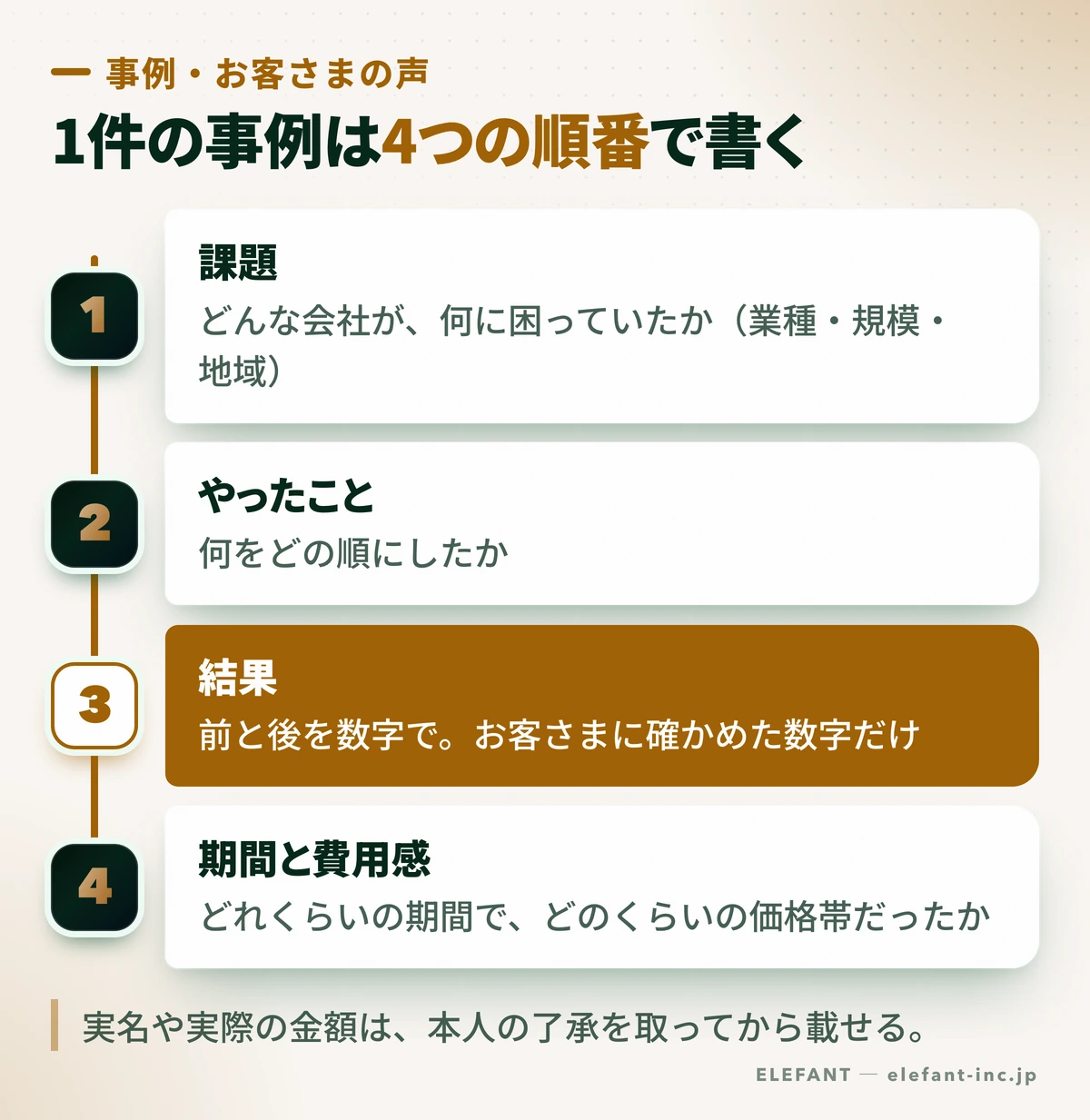 事例・お客さまの声の書き方。課題、やったこと、数字の結果、期間と費用感の4つを順に書く(タップで拡大)
- 課題:どんな会社が、何に困っていたか(業種・規模・地域)
- やったこと:何をどの順にしたか
- 結果:前と後を数字で(問い合わせの件数、作業時間など。お客さまに確かめた数字だけ)
- 期間と費用感:どれくらいの期間で、どのくらいの価格帯だったか
文字で書くと、たとえば次のような段落になります(◯の部分に、お客さまに確かめた自社の実際の値を入れます)。
(見本)◯◯県の工務店(従業員◯名)。ホームページはあるのに、問い合わせはほぼ電話の紹介だけでした。最初の画面の1文を書き直し、料金の目安と施工事例を◯件、文字で載せ、フォームを◯項目から◯項目に減らしました。公開から◯か月で、フォームからの問い合わせは月◯件から月◯件に。期間は約◯か月、費用は◯万円台です。
この形なら、事例の一覧で読み飛ばされても、結果の1文だけで「うちと同じだ」と分かってもらえます。
お客さまの実名や実際の金額は、必ず本人の了承を取ってから載せます。了承が取れない場合は「◯◯県の工務店(従業員◯名)」のように業種・地域・規模で書き、金額は「◯万円台」のような幅で書きます。
お客様の声は、取り方と載せ方で効き方が変わる
「とても満足しています」「また頼みたいです」のような声は、どの会社のページにも載っていて、読み手の判断材料になりません。効くのは、頼む前の迷いと、頼んだ後に変わったことが具体的に書かれた声です。取るときは、納品や作業が終わって1〜2週間後くらいに、次の4つを聞きます。
- 頼む前に、何に困っていましたか
- ほかの会社と比べましたか。最後に決めた理由は何でしたか
- 頼む前に不安だったことは何でしたか。実際はどうでしたか
- 頼んだ後に、何が変わりましたか(数字で言えることがあれば)
2と3の答えは、まさにいま迷っている読み手が知りたいことです。答えは手を加えすぎず、言い回しを整える程度にとどめます。
載せるときの決まりは次のとおりです。
| 決まり | 理由と、やり方 |
|---|---|
| 載せる前に、文面・名前の出し方・写真を本人に見せて了承を取る | 了承はメールなど記録が残る形でもらう |
| 名前は「実名」「会社名のみ」「業種・地域・規模のみ」から本人に選んでもらう | 匿名でも、業種・地域・規模があれば読み手は自分と重ねられる |
| 写真は本人の了承があるものだけ。無ければ写真なしでよい | 他人の写真や素材写真を「お客様」として使わない |
| 悪い点も含めて書かれた声は、そのまま残す | 良いことだけの声より、本当の話として読まれやすい |
| 日付を添える | 何年も前の声だけだと、いまも同じか分からない |
| 謝礼と引き換えに書いてもらった声は、そのことを分かる形にするか、載せない | 読み手をだます形にしない |
Googleマップのクチコミを集めたい場合は、ルールが別にあります。Googleは、割引や無料サービスなどと引き換えにクチコミを頼むこと、良いクチコミを書いてくれそうな人だけを選んで頼むこと、従業員に書かせることを禁止しています。対価なしで、内容を指定せずに頼むことは認められています(Googleマップのユーザー投稿コンテンツのポリシー)。頼むときは、Googleビジネスプロフィールから作れるクチコミ用のリンクやQRコードを、全員に同じように渡します。
スライド(カルーセル)で見せるときの4つの作法
事例を横に送るスライド式で見せると、1画面に多くの中身を収められます。ただし弱点があります。使いやすさの調査で知られるNielsen Norman Groupは、スライドの中身は見てもらえる前提にできず、1枚目しか見ない人や1枚も見ない人がいると書いています。だから、2枚目以降が見られなくても伝わる作りにします。
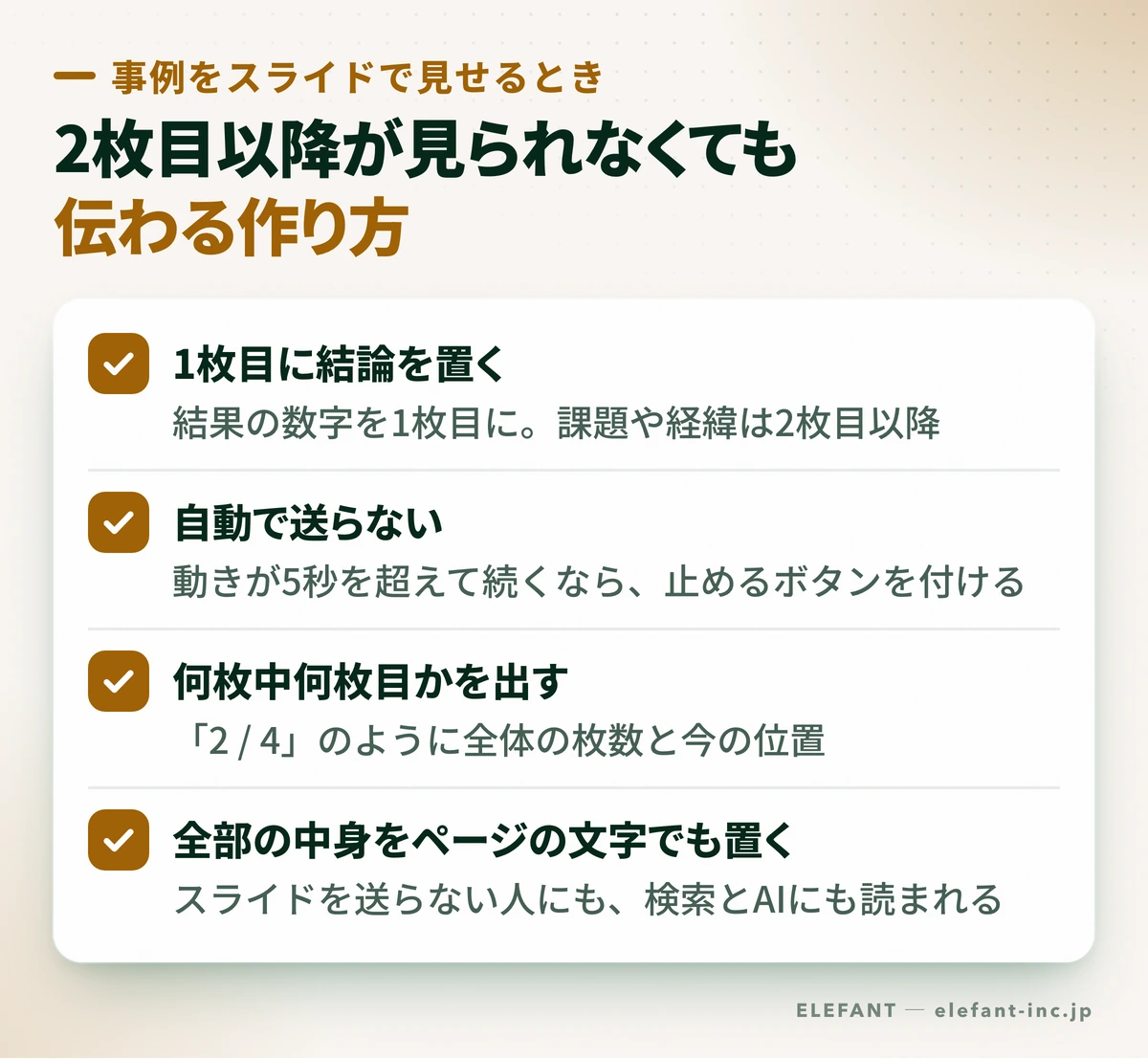 事例をスライド(カルーセル)で見せるときの4つの作法。1枚目に結論、自動で送らない、何枚中何枚目かを出す、全部の中身をページの文字でも置く(タップで拡大)
- 1枚目に結論を置く。1枚目は「問い合わせが月◯件から◯件に」のような結果の数字にし、課題や経緯は2枚目以降に回します。
- 自動で送らない。同じ記事は、スマホでは自動で送らないよう勧めています。読み終わる前に次に変わると、読み手は読みきれません。動きが5秒を超えて続くなら、止めるボタンを付けることがWCAG(Webのアクセシビリティの国際基準)2.2の達成基準2.2.2で求められています。
- 何枚中何枚目かを出す。「2 / 4」のように全体の枚数と今の位置を示し、読み手が自分で進められるようにします。
- 全部の中身をページの文字でも置く。スライドの中身を画像だけにしない、ボタンを押さないと読み込まれない作りにしない。スライドの下に同じ中身を文字で書いておくと、スライドを送らない人にも、検索とAIのプログラムにも読まれます。
事例が増えてきたら、1件ずつ別のページ(事例の詳細ページ)にし、一覧ページからはスライドで入口を見せる形にすると、両方の良いところが取れます。事例の一覧には、業種や地域で絞り込める見出しを付けておくと、読み手が自分に近い事例を探せます。
信頼の材料は何を載せる?顔・資格・実績・会社情報
料金と事例で「頼めそうだ」と思った人が、最後に確かめるのは「この会社は本当にあるのか、ちゃんとしているか」です。初めて取引する相手を、ページの情報だけで判断するからです。次の材料を、確かめられる形で載せます。
| 材料 | 載せ方 | 置く場所 |
|---|---|---|
| 代表者の顔写真と名前 | 本人の写真に、名前と役職、ひとことを添える。素材写真の人物を使わない | 会社概要、代表あいさつ、トップの「人の顔」の段 |
| スタッフの顔写真 | 問い合わせに実際に対応する人を優先する。名前・担当・資格 | スタッフ紹介、問い合わせページの近く |
| 資格・許認可 | 名称だけでなく、許可番号や登録番号まで書く(例:「◯◯県知事許可(般-◯)第◯◯◯◯号」) | 会社概要、関係するサービスのページ |
| 取引実績 | 社名を出すのは了承を取った会社だけ。了承が無ければ「◯◯業◯社」のように業種と数で書く | 事例、会社概要 |
| 所在地 | 番地まで文字で書き、地図を添える。最寄り駅や駐車場も | 会社概要、問い合わせ、フッター |
| 創業年・沿革 | 年と出来事を短く | 会社概要 |
| 加入団体・掲載実績・受賞 | 事実で、確かめられるものだけ。年を添える | 会社概要 |
ロゴの一覧や素材写真より、本人の顔と名前のほうが信頼の材料になります。とくに小さな会社は、「誰が対応するか」が見えるだけで問い合わせのハードルが下がります。顔写真は、スマホで撮ったものでも、明るい場所で正面から撮れば十分です。
会社名・住所・電話番号は、会社概要、フッター、Googleビジネスプロフィールで同じ表記にそろえます(後のGoogleビジネスプロフィールの節で扱います)。
問い合わせフォームで止まらせないには?聞くことを減らし、手で打つ欄を1つにする
問い合わせフォームの改善(EFO:入力フォームの最適化)は、頼む気持ちがいちばん強い人が通る場所を直す作業です。目標は、スマホで迷わず最後まで送れることです。確かめ方は簡単で、自分のスマホで自社のフォームを最初から送信まで入力してみるだけです。迷った欄、指が止まった欄、打ち直した欄が直す場所です。かかった時間を控えておくと、直した後と比べられます。
当社のフォームで数えてみる
当社HPの問い合わせフォームは、次の5項目です(当社HPのフォームのコードから書き出しました)。
| 項目 | 必須か | 入力のしかた |
|---|---|---|
| お名前 | 必須 | 文字入力(自動入力の目印 autocomplete="name") |
| 会社名 | 任意 | 文字入力(autocomplete="organization") |
| メールアドレス | 必須 | メール用の入力欄(type="email"、autocomplete="email") |
| ご相談内容 | 必須 | 5つから選ぶ(受託開発・AI研修・AIエージェント構築・AI顧問・その他) |
| メッセージ | 必須 | 文字入力(自由記述) |
ブラウザに名前やメールアドレスを保存している人なら、上の3つは自動入力の候補から選ぶだけで埋まり、ご相談内容は選ぶだけです。自分の指で打つのは、メッセージ欄の1つだけになります。「AI研修の費用を知りたい」くらいの1行で送れるようにしておけば、手で打つ量はこれだけです。
一方で、直す点もあります。当社のフォームは、送信ボタンを押すと相手のメールソフトが開き、そこでもう一度送信してもらう作りです。メールソフトを使っていない人はここで止まりかねません。フォームの中で送信が完了する作りのほうが、送った後の画面も出しやすく、あとで数えるのも楽になります(計測の節で触れます)。
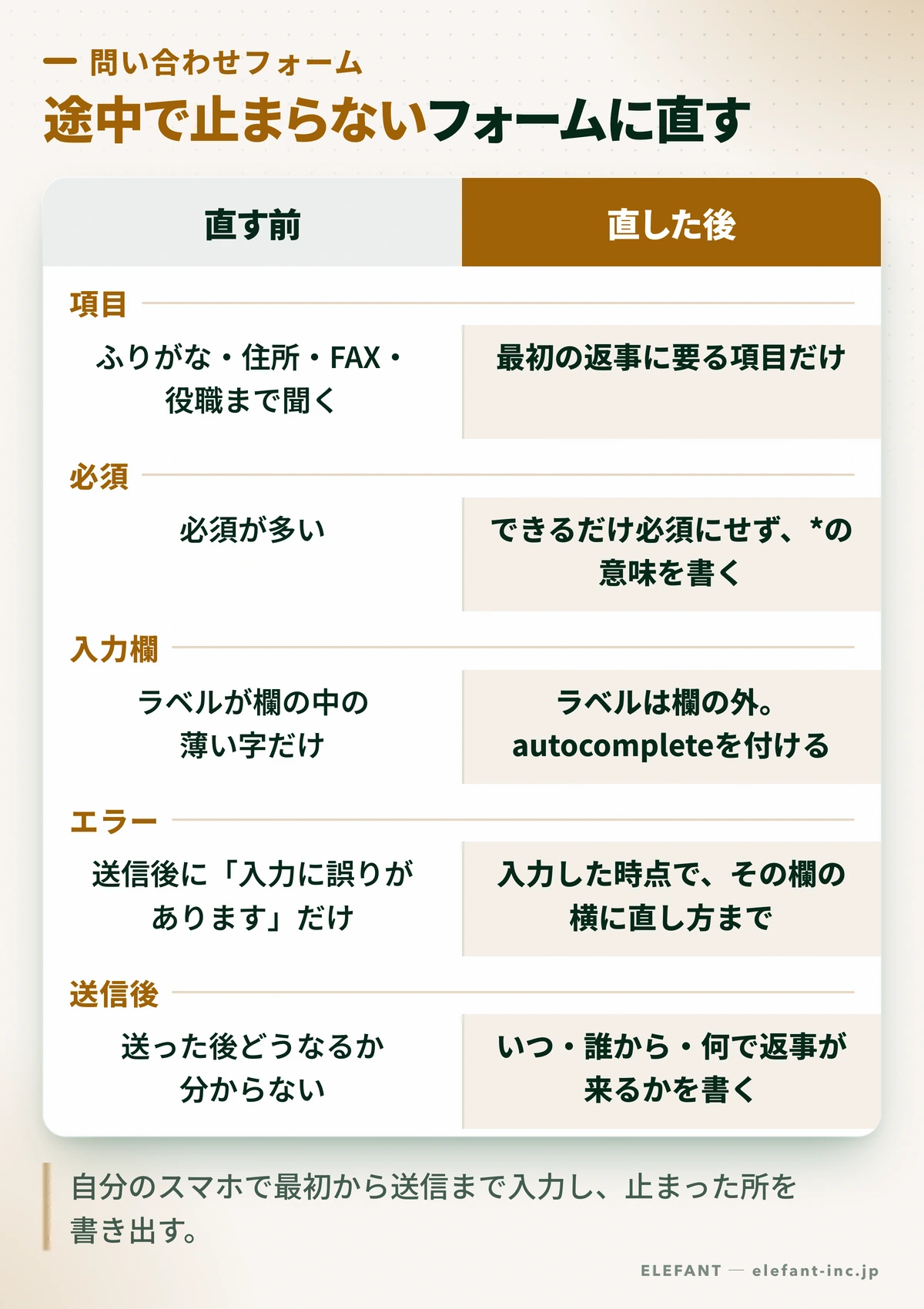 問い合わせフォームで止まらせない直し方。直す前と直した後を、項目の数、必須、入力欄の種類、エラーの出し方、送信後の画面で比べた図(タップで拡大)
Googleの開発者向けサイトweb.devの住所・支払いフォームの手引きと、WCAG 2.2をもとに、中小企業の問い合わせフォームで効くものだけを並べます。
1. 要らない項目を消す
web.devは「必要のないデータを求めない」「いちばん簡単なのは不要な項目を消すこと」と書いています。最初の返事にふりがな、住所、FAX、役職、電話番号が要るかを1つずつ考え、要らなければ消します。名前は「姓」「名」に分けず1つの欄にすると、入力も自動入力も楽になります(web.devも、理由がなければ1つの欄にするよう勧めています)。
「どこで当社を知りましたか」「予算」のような項目は、最初の返事に要らないなら、返事のやり取りの中で聞けば足ります。どうしても聞きたいなら、任意にして選ぶだけの形にします。
2. 必須を減らし、印の意味を書く
web.devは、住所の欄を例に、できるだけ必須にしないこと、必須の項目のラベルには「*」を付け、フォームの最初に「*は必須」と書くことを勧めています。
3. 入力欄の種類と自動入力の目印を付ける
メールアドレスは type="email"、電話番号は type="tel" にすると、スマホで合うキーボードが出ます。そのほかの数字は inputmode="numeric" で数字のキーボードになります。さらに autocomplete に name(氏名)、organization(会社名)、email、tel、postal-code(郵便番号)などの値を入れると、ブラウザが保存している情報を候補に出せます。WCAG 2.2でも、利用者についての情報を集める欄は、何の欄かを機械が判別できるようにすること(達成基準1.3.5)が求められています。制作会社には「全部の欄に、合う autocomplete を付けてほしい」と頼めば伝わります。
4. 住所は「要らないなら消す、要るなら自動入力を効かせる」
郵便番号を入れると住所が埋まる仕組みを付けるサイトもあります。ただweb.devは、郵便番号からの住所補完はすべての国で働くわけではなく、ブラウザの自動入力に任せたほうが簡単で間違いが少ない場合がある、として慎重な立場です。まず住所欄が本当に要るかを考え、要るなら autocomplete を付けて自動入力を効かせます。郵便番号の補完を足すなら、埋まった住所をあとから直せる作りにしておきます。
5. ラベルを欄の外に出す
欄の中に薄く「例:山田太郎」と書くだけ(プレースホルダー)だと、入力を始めた瞬間に消え、何の欄か分からなくなります。web.devも、プレースホルダーをラベルの代わりにしないよう書いています。
6. エラーはその場で、直し方まで書く
送信ボタンを押してから「入力に誤りがあります」とだけ出すと、読み手はどこを直せばいいかを探すことになります。web.devは、入力した時点でその欄のすぐ横に、何をどう直せばいいかを出すよう勧めています。WCAG 2.2でも、自動で見つけた入力の誤りは、その項目を特定して文字で説明すること(3.3.1)、直し方が分かるなら示すこと(3.3.3)が求められています。「メールアドレスに@が入っていません」のように書きます。エラーが出たときに、それまで入力した内容が消えない作りかも確かめます。
7. 送信ボタンの文言と、送信後の画面
ボタンは「送信」より「相談内容を送る」のように、押すと何が起きるか分かる文言にします(web.devも、送信ボタンには何をするかが分かる言葉を付けるよう書いています)。送信後の画面には、いつ・誰から・何で返事が来るかを書きます。当社の問い合わせページは、フォームの左に載せた連絡先メールアドレスの下に「通常2〜3営業日以内に、担当よりご返信いたします」と書いています(送信後の画面には、まだ日数を書いていません)。送信後に何を書くかは、次の節で詳しく扱います。
8. 電話とLINEの逃げ道を置く
フォームを書くほどではない人、急ぐ人のために、フォームの近くに電話番号やLINEの入口を置きます。当社の問い合わせページは、フォームの上に「まずは公式LINEで、気軽に」という公式LINEの入口を置き、ほかのボタンと分けて数えられる目印(ref)を付けています。LINE公式アカウントの使い方は公式LINEでAIチャットを作る方法に書いています。
9. 迷惑な送信への対策は、読み手に負担をかけない形で
フォームを置くと、営業や機械による迷惑な送信も来ます。対策で読みにくい文字の画像を打たせる仕組みを足すと、本当に頼みたい人まで止まりかねません。対策を入れるなら、読み手が何もしなくて済む形(画面に見えない対策)を制作会社に相談します。
<!-- CTA: id=cta-mid | ref=hp-article-mid-homepage-toiawase-fuyasu | 文言=LINEで自社のフォームを相談する | 添え書き=LINEの友だち追加画面が開きます -->送った後に何を返す?自動返信メール・完了ページ・返事の目安
フォームで送った人がいちばん不安なのは、「ちゃんと届いたか」「いつ返事が来るか」です。ここが空白だと、同じ内容をもう一度送られたり、返事を待つ間に他社に決められたりします。送った直後に、次の3つを返します。
送信完了ページ(サンクスページ)に書くこと
送信ボタンを押したら、別のURLの完了ページ(例:/contact/thanks)に移る作りにします。書くのは次のことです。
- 受付のお礼と、受け付けたこと(「お問い合わせを受け付けました」)
- 返事の目安(「◯営業日以内に、◯◯(担当者名か部署)からメールでご返信します」)
- 自動返信メールを送ったことと、届かないときの案内(迷惑メールのフォルダを見てほしい、など)
- 急ぐ場合の電話番号と受付時間
- 返事を待つ間に読めるページ(事例、よくある質問)へのリンク
完了ページを別のURLにしておくと、GA4で「完了ページが表示された回数」を問い合わせの件数として数えられます(計測の節で手順を書きます)。
自動返信メールに書くこと
| 書くこと | 例(見本) |
|---|---|
| 件名 | 【◯◯株式会社】お問い合わせを受け付けました |
| 受付のお礼 | このたびはお問い合わせいただき、ありがとうございます。 |
| 送られた内容の控え | 名前・会社名・ご相談内容・メッセージをそのまま載せる |
| 返事の目安 | ◯営業日以内に、担当の◯◯からご返信します。土日祝の受付分は翌営業日からの対応です。 |
| 急ぐときの連絡先 | お急ぎの方は ◯◯-◯◯◯◯-◯◯◯◯(平日9:00〜18:00)へお電話ください。 |
| 心当たりが無い場合の案内 | このメールに心当たりが無い場合は、お手数ですがお知らせください。 |
| 会社の署名 | 会社名、住所、電話番号、HPのURL |
自動返信メールが迷惑メールのフォルダに入ることもあります。制作会社には「自社のドメインのメールアドレスから送り、迷惑メールと判定されにくい設定(送信ドメイン認証)になっているか」を確かめてもらいます。自分でも、Gmailなど別のアドレスで1回送ってみて、受信箱に届くかを見ます。
返事の目安は、守れる日数を3か所に書く
返事の目安は、フォームの近く、完了ページ、自動返信メールの3か所に同じ日数で書きます。書く日数は、忙しい時期でも守れる日数にします。「24時間以内」と書いて守れないより、「2営業日以内」と書いて早めに返すほうが信用されます。実際に返すときは、最初の返事で次の打ち合わせの候補日まで出すと、やり取りの往復が減ります。
電話・LINE・地図はスマホで1回で届くようにする
電話・LINE・地図は、スマホで押して1回で使えるかが大事です。次の表で自社のページを確かめます。
| 何を | 直し方 | 確かめ方 |
|---|---|---|
| 電話番号 | 文字で書き、<a href="tel:0312345678">03-1234-5678</a> の形でリンクにする(番号は自社のものに) | 自分のスマホで押して、発信の画面が出るか |
| 電話番号の近く | 受付時間と定休日(「平日 9:00〜18:00/土日祝休み」)を添える | 時間外に押した人が困らないか |
| 受付時間外 | 「時間外はフォームかLINEで受け付け、翌営業日にご連絡します」と書く | 夜や休日に見た人の行き先があるか |
| LINEの入口 | 友だち追加のボタンを置き、追加した後に何を送ればいいかを書く | 追加後の最初のメッセージで、何ができるか分かるか |
| 地図 | 住所を文字で書き、Googleマップへのリンクか埋め込みを添える | スマホで押して、マップのアプリが開くか |
| 来店・来社の案内 | 最寄り駅からの道順、駐車場の有無と台数、建物の入り口の写真 | 初めての人が迷わず着けるか |
電話番号を画像で作っていると、押しても電話はかからず、番号のコピーもできません。会社名・住所・電話番号は、必ず文字で書きます。
地図の埋め込みは、ページを重くすることがあります。ページの一番上には置かず、会社概要やアクセスのページの下のほうに置くか、地図アプリへのリンクで済ませます。
CTAボタンはどこに置く?行き先を1つに絞って繰り返す
問い合わせボタン(CTAボタン)の置き場所と文言は、CTAボタンの配置の記事で詳しく書いたので、ここは要点だけです。
- 行き先は1つに絞る。電話・フォーム・LINEを同じ大きさで並べず、主役を1つ決めて、残りは文字のリンクにする
- 同じ行き先のボタンを、最初の画面・本文の途中・ページの末尾・ヘッダー・フッターに繰り返して置く
- スマホでは高さ・幅とも44〜48px以上にし、隣のボタンと8px以上離す
- 文字と背景の色の差(コントラスト比)は4.5:1以上にする
- 置き場所ごとに目印を付けて、どこから押されたかを数える
地域の会社はGoogleビジネスプロフィールもそろえる
店舗や事務所に来てもらう会社、決まった地域で仕事をする会社は、Googleビジネスプロフィール(Googleマップや検索結果の右側に出る、自社の情報)もホームページの一部と考えて整えます。「地域名+業種」で探す人は、ホームページより先にこちらを見ることがあるからです。
HPとプロフィールで、会社名・住所・電話番号をそろえる
会社名・住所・電話番号・営業時間は、ホームページ(会社概要・フッター)とプロフィールで1字も違わないようにそろえます。「株式会社」と「(株)」、番地の「1-2-3」と「1丁目2番3号」、電話番号のハイフンの有無まで、正式な表記を1つ決めます。
Googleのビジネス情報のガイドラインでは、次のように定められています。
| 項目 | ガイドラインの要点 |
|---|---|
| ビジネス名 | 看板や名刺など、実際に使い、お客様に知られている名称にする。キャッチコピー・電話番号・URLなどを名前に足さない |
| 住所 | 正確に書く。遠隔地の私書箱や、住所を借りているだけで実際にはサービスをしていない場所(バーチャルオフィス)は使えない。お客様のもとへ出向き、拠点でお客様を迎えない業種(非店舗型)は、住所を非表示にする |
| 電話番号・ウェブサイト | できるだけ、その拠点に直接つながる番号にする。実際のビジネスと違う場所に案内する番号やURLは使えない |
| 営業時間 | お客様に対応できる通常の時間を入れる。祝日などの特別な営業時間も設定できる |
プロフィールで埋めるもの
Googleは、ローカル検索(地域の検索)の順位は、主に検索語との関連性、距離、知名度の3つをもとに決まると説明しています。そのうえで、ローカル検索の順位についてのヘルプでは、オーナー確認をすること、情報を正確に充実させること、クチコミに返信すること、写真を足すことを勧めています。実際にやることは次のとおりです。
- オーナー確認を済ませる
- 業種(カテゴリ)、営業時間、特別営業時間(年末年始など)、サービス、対応地域を入れる
- ウェブサイトの欄に、自社HPのURLを入れる(サービスごとのページがあるなら、いちばん合うページでもよい)
- 外観・内観・スタッフ・仕事の様子の写真を足す
- クチコミには、良いものにも悪いものにも返信する
なお、Googleは順位を上げるための依頼やお金は受け付けていないとも書いています。「お金を払えばマップで上に出せる」という営業には注意してください(広告の枠は別です)。
スマホ表示・表示速度・読みやすさはどこを見る?
当社HPのSearch Console(2026年10月18日〜11月14日の28日間)では、検索結果への表示2,666回のうち1,439回がスマホでした。直したら、まず自分のスマホで見てください。パソコンの画面だけで確かめないことです。Googleも、検索の順位付けにはスマホ用のプログラムで取得したページの中身を使っています(モバイルファーストインデックス)。
スマホで見る4点
- 文字を拡大しなくても読めるか
- ボタンを親指で押して、隣のリンクと押し間違えないか
- 画面の下に残るボタンや広告が、本文やフォームの送信ボタンを隠していないか
- 電話番号を押したら電話がかかるか
PageSpeed Insightsの見方
表示速度は、GoogleのPageSpeed Insights(無料)に自社のURLを入れて測ります。結果は「スマホ(モバイル)」と「パソコン」で分かれているので、まずスマホのほうを見ます。画面は大きく2段に分かれています。
| 段 | 中身 | 見方 |
|---|---|---|
| 上の段 | 実際の利用者のデータ(過去28日間の集計) | 下の3つの数字を見る。アクセスが少ないページは、そのページのデータが出ず、サイト全体のデータが代わりに出るか、何も出ないことがある |
| 下の段 | その場で1回、決まった条件で読み込んだ検査の結果(Lighthouse) | 0〜100の点数と、直すべき項目の一覧。点数は90〜100が良好、50〜89が改善が必要、0〜49が不良 |
上の段で見るのは3つの数字です。
| 数字 | 何を表すか | 良いとされる目安 |
|---|---|---|
| LCP | いちばん大きな画像や文字が表示されるまでの時間 | 2.5秒以内 |
| INP | 押してから画面が反応するまでの時間 | 200ミリ秒未満 |
| CLS | 読み込み中に画面がずれる量 | 0.1未満 |
目安はGoogle検索セントラルの「Core Web Vitals」の説明によります。上の段と下の段は、測り方が違うので数字が食い違うことがあります(PageSpeed Insightsの説明)。ただしGoogleは、ここで良い結果が出ても検索で上位に出ることは保証されないとも書いています。速度は「遅くて閉じられる」を防ぐためのもので、順位を上げる近道ではありません。
下の段の項目の一覧は、上から順に制作会社に見せれば話が通じます。自分で全部を理解する必要はありません。
遅くなる原因の多くは、画像と外部のタグ
中小企業のサイトで遅さの原因になりやすいのは、大きすぎる画像と、後から足した外部のサービスの読み込みです。
| 原因 | 直し方 |
|---|---|
| 画面に出る大きさより、ずっと大きい画像 | 表示する大きさに合わせて縮めてから載せる。Lighthouseは、表示される大きさより大きな画像を出さないよう勧めている |
| 古い形式の重い画像(大きなPNGやJPEG) | WebPやAVIFなどの新しい形式にする。Googleのweb.devも、AVIFやWebPのような形式に替えることを挙げている |
| 最初の画面の大きな画像の読み込みが遅い | その画像には「後で読み込む」設定(lazy loading)を付けない。web.devは、LCPになる画像を後で読み込む設定にしないよう書いている。fetchpriority="high" を付けて先に読ませる方法もある |
| 使っていない計測タグ、昔の広告タグ | 何のためのタグか分からないものを洗い出し、使っていないものを外す |
| SNSの埋め込み、チャット、動画、地図の埋め込み | 本当に要るものだけ残し、ページの上のほうに置かない |
| 読み込み中に画面がずれる(CLS) | 画像や広告の枠に、あらかじめ縦横の大きさを決めておく |
web.devの出典はLCPの改善の手引きです。画像の大きさと形式についてのLighthouseの項目は、Lighthouse 13から「Improve image delivery」(画像配信の改善)という1つの項目にまとめられています。
読みやすさは、文字の大きさ・行間・色の差
スマホで読む人が多いので、本文が読めるかは問い合わせの手前の大事な条件です。
- 文字の大きさ:スマホで拡大しなくても読める大きさにします。あわせて、拡大した人が困らない作りにします。WCAG 2.2の達成基準1.4.4は、字幕と画像の中の文字を除き、ブラウザの機能だけで文字を200%まで拡大しても中身や機能が失われないことを求めています。ピンチで拡大できない設定(viewportで拡大を禁止する指定)にしていないかも確かめます。
- 色の差:薄いグレーの小さな文字は読みにくくなります。本文の文字と背景のコントラスト比は4.5:1以上にします(WCAG 2.2の1.4.3)。
- 行間と段落:行と行の間が詰まりすぎていないか、1段落が長すぎないかを見ます。スマホで1画面が文字で埋まるなら、段落を分けるか見出しを足します。
- 写真の上の文字:写真の上に文字を重ねると、写真の明るい部分で読めなくなることがあります。文字の後ろに色の帯を敷くか、写真と文字を分けます。
HTTPSやページ構成も含めた制作前の点検は、SEOに強いホームページの作り方にまとめています。
信用を落とす小さな傷はないか?古い情報・リンク切れ・SSL
構成も文章も整っているのに問い合わせが来ないサイトでは、小さな傷が信用を削っていることがあります。1つ1つは小さくても、読み手は「この会社、いまも動いているのかな」と感じて離れます。年に2回くらい、次の表で点検します。
| 傷 | どこを見るか | 直し方 |
|---|---|---|
| お知らせ欄の最終更新が何年も前 | トップのお知らせ・ニュース欄 | 更新できないなら、トップから外すか、日付の出ない作りにする |
| 終わったキャンペーン・古い料金が残っている | 料金、サービス、バナー | 終わったら当日に消す。料金ページには「◯年◯月時点」と書く |
| 辞めたスタッフ・古い住所や電話番号 | スタッフ紹介、会社概要、フッター、Googleビジネスプロフィール | 変わったら全部の場所を同じ日に直す |
| 著作権表示(©)の年が古い | フッター | 今年にする。自動で今年になる作りにしてもらう |
| リンク切れ(押すと「ページが見つかりません」) | メニュー、事例、ブログの古い記事 | Search Consoleの「ページのインデックス登録」で、理由が「見つかりませんでした(404)」のページを見る。自社サイトのリンクやサイトマップから行けるものを直し、移したページは新しいページへ転送する。代わりの無い消したページは404のままでよい |
| 「準備中」「Coming soon」のまま | メニューから行けるページ | 中身ができるまでメニューから外す |
| ブラウザに「保護されていない通信」と出る | アドレスバー | HTTPSにする(SSLの設定)。Chromeは、暗号化された接続を使っていないサイトにこの表示を出す(Chromeのヘルプ) |
| SNSのアイコンの先が、何年も更新していないアカウント | ヘッダー、フッター | 動いているアカウントだけ残す |
| フォームが実は届いていない | 問い合わせ | 月に1回、自分で送って受け取れるかを確かめる |
| スマホで表がはみ出す・文字が重なる | 料金表、会社概要 | 自分のスマホで全ページを1回見る |
とくにフォームは、サーバーの引っ越しやメールの設定変更のあとに、気づかないまま届かなくなることがあります。問い合わせが急に0件になったら、まず自分で送ってみてください。
AIO対策:ChatGPTなどのAI検索に自社が紹介されるには
いまは「◯◯市 工務店 おすすめ」のような質問を、Google検索の代わりにChatGPTなどのAIに聞く人もいます。AIが答えるときに自社を紹介してもらうための対策をAIO対策と呼びます。全体像はAIO対策とは、SEOとの違いはSEOとAIO対策の違いで書いたので、ここではホームページで直すことに絞ります。
やらなくていいこと:特別なファイル
「llms.txtを置けばAIに載る」「構造化データを入れればAIに引用される」という営業を聞くことがあります。Googleは、Google検索のAI機能(AIによる概要・AIモード)に表示されるために、AI用のテキストファイルや特別な構造化データを新しく作る必要はないと説明しています。llms.txtについては、作っても問題はないがGoogle検索では無視される、という立場です。判断のしかたはllms.txtの記事に書いています。
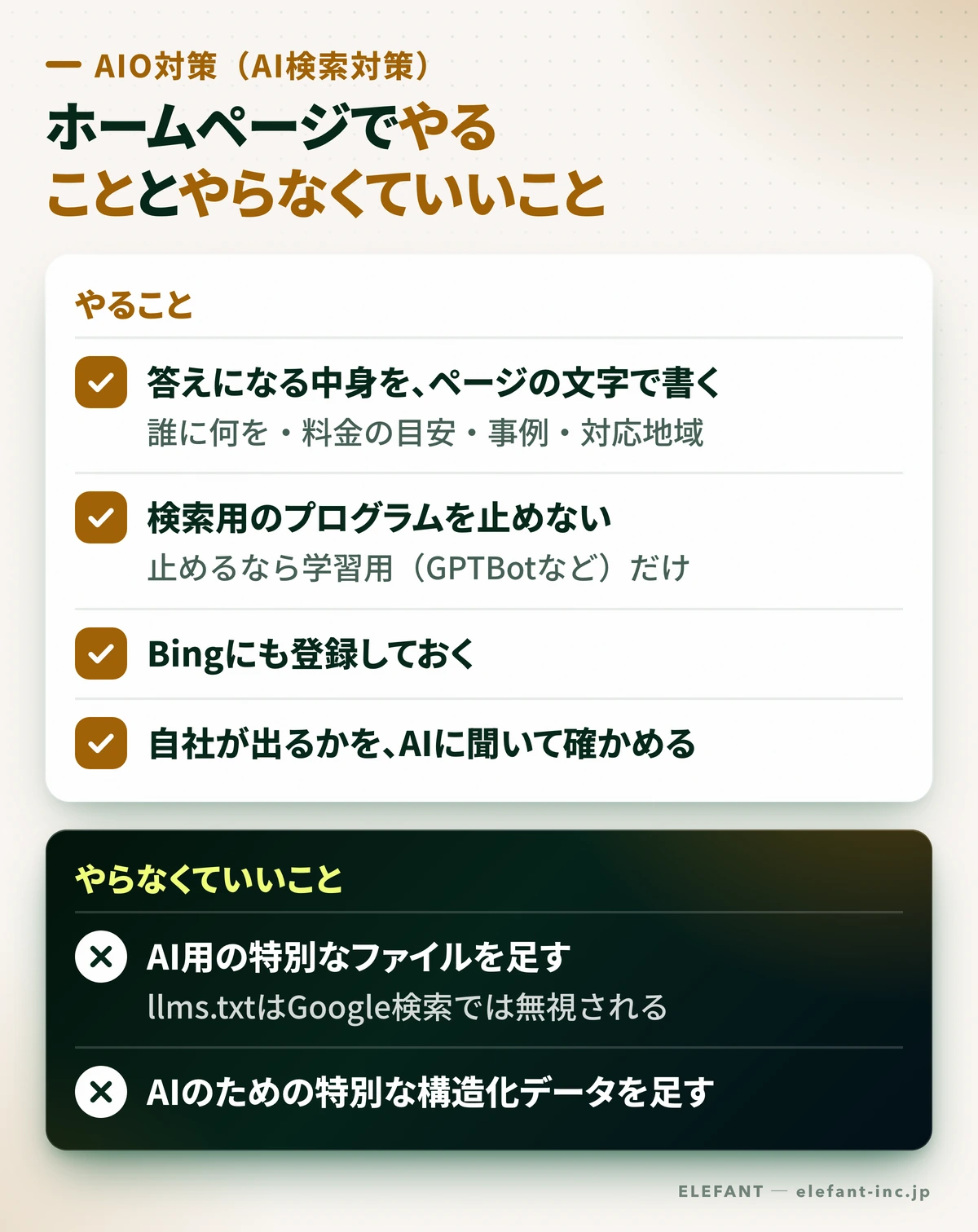 AIO対策で、ホームページでやることとやらなくていいことの比較。本文を文字で書く・検索用のボットを止めない・Bingにも登録する、と、特別なファイルや構造化データを足すこと(タップで拡大)
やること1:答えになる中身を、ページの文字で書く
AIの検索用のプログラムがページを取りに来たとき、確実に読み取れるのはページに文字として書かれている本文です。画像の中の文字や、ボタンを押さないと出てこない中身は、材料にならないおそれがあります。この記事でここまでに直してきた「誰に何をする会社か」「料金の目安」「事例」「対応地域」「よくある質問」は、そのままAIが答えに使う材料です。
やること2:学習用と検索用のプログラムを分けて考える
AIの会社は、目的の違うプログラムを使い分けています。OpenAIなら、学習用がGPTBot、ChatGPTの検索結果に表示するための検索用がOAI-SearchBotです。AnthropicにもClaudeBot(学習用)とClaude-SearchBot(検索用)があります。OpenAIは、OAI-SearchBotを拒否したサイトは、ChatGPTの検索の回答には表示されない(案内のリンクとしては出ることがある)としています。学習に使われたくなくて全部のAIを止めると、検索にも出なくなるので、止めるなら学習用だけにします。自社サイトの robots.txt(プログラム向けの立ち入り案内)の確認は、Google検索の技術要件の記事の手順でできます。
やること3:Bingにも登録しておく
OpenAIのChatGPTの検索についてのヘルプは、ChatGPTの検索がほかの検索サービスと組んで質問を送ることがあると説明し、送り先の扱いとしてMicrosoftのプライバシー声明を案内しています。ヘルプに「Bing」とは書かれていませんが、Microsoftの検索エンジンはBingなので、Bingに自社サイトを登録しておくのは備えになります。BingのWebmaster Tools(Bing版のSearch Console)は、Search Consoleに登録済みのサイトを読み込んで登録できます。
やること4:自社が出るかを、AIに聞いて確かめる
ChatGPTの検索で「地域名+業種」や自社名を聞き、自社が出るか、内容が正しいか、出典のリンクがどこかを見ます。内容が古い・間違っている場合は、出典になっているページ(自社HP、Googleビジネスプロフィール、紹介サイトなど)の情報を直します。手順はAIO対策とはの「まずChatGPTに自社のことを1回聞いてみる」の節にあります。
計測して直す:GA4・Search Console・Bingで一度に1か所ずつ
直したら、効いたかを数えます。数えずに次々直すと、何が効いたか分からなくなります。
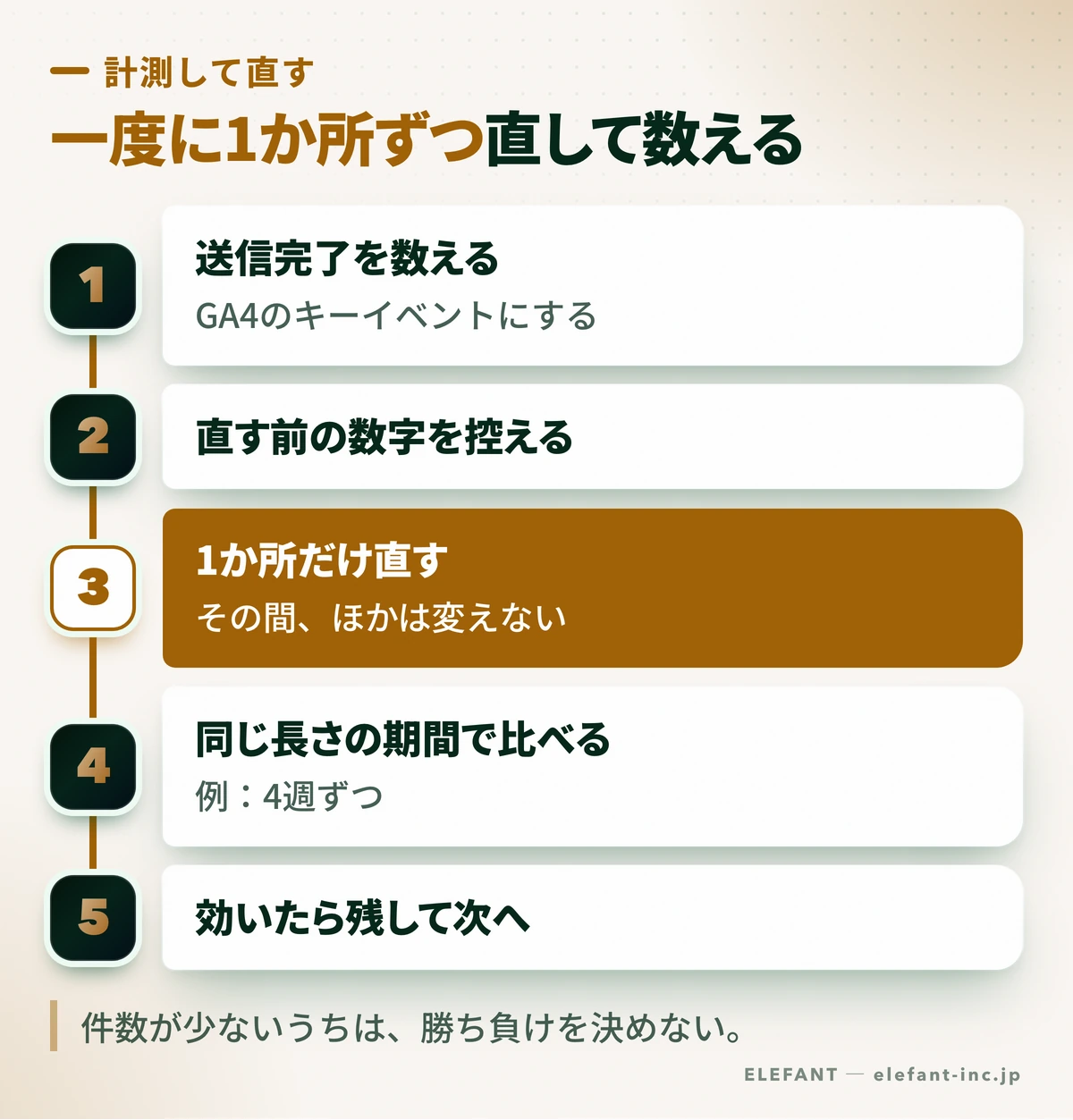 ホームページ改善の計測の手順。送信完了を数える、直す前の数字を控える、1か所だけ直す、同じ長さの期間で比べる、効いたら残して次へ(タップで拡大)
GA4(Googleアナリティクス)で、問い合わせの完了を数える
問い合わせの送信が終わったときの動きを、GA4の「キーイベント」に指定します。GA4の[管理]画面の[イベント]で、該当するイベントの横の星印を押すと指定できます。送信後に完了ページ(別のURL)を表示する作りにしておくと、何を数えればいいかがはっきりします。完了ページが表示されたときだけ数えるイベントを作り、それをキーイベントにする形です。設定は制作会社に「完了ページの表示をGA4のキーイベントにしてほしい」と頼めば伝わります。当社のフォームのようにメールソフトを開く作りだと、送信ボタンが押された回数は数えられても、実際にメールが送られたかまでは数えられません。
電話とLINEで受ける会社は、それぞれのボタンが押された回数も数えます。電話は、押された回数と実際にかかってきた件数がずれるので、受けた側でも「HPを見て」と言われた件数を控えておくと、HPの効き目が見えます。
Search Consoleで、検索から来た人と検索語を見る
「検索パフォーマンス」のレポートで、ページごと・検索語(クエリ)ごとに、検索結果に出た回数とクリック数を見ます。Search Consoleには、GoogleのAIによる概要・AIモードでの表示回数だけを見られる「生成 AI パフォーマンス レポート」もあります。
Bing Webmaster Toolsで、Bingの検索とCopilotでの見え方を見る
BingのWebmaster Toolsには、MicrosoftのAI(Copilot)の回答で自社サイトが引用された状況を見る「AI Performance」のレポートがあります。
比べるときの決まりは3つです。
- 一度に変えるのは1か所だけ(フォームの項目を減らしたら、その間はボタンの文言は変えない)
- 比べる期間の長さをそろえる(例:4週ずつ)
- 件数が少ないうちは、勝ち負けを決めない
問い合わせが月に数件の会社は、件数だけを見ても差が分かりません。そのときは、問い合わせページが開かれた回数と、送信が完了した回数を並べて見ます。開かれているのに送られていないならフォーム、そもそも開かれていないなら手前のページに原因があります。最初の節の4つの抜け場所のどこを直すかは、この2つの数字で決められます。
全部まとめたチェックリスト(下から順に直す)
自社のページに当てて、できていない行に印を付けてください。先にいちばん下の「数える」の段を済ませて問い合わせを数えられるようにし、そのあと「送りきれる」の段(フォーム)から上へ直します。「全体」の段(速度・読みやすさ・小さな傷)は、年に2回ほど通して点検します。「見る場所」の列に、どのページのどこを開けばいいかを書いています。
| 段 | 見る場所 | 確かめること | 詳しい節・記事 |
|---|---|---|---|
| 見つかる | ChatGPTの検索 | 「地域名+業種」で聞き、自社が出るか・内容が正しいか見た | AIO対策の節 |
| 見つかる | 自社ドメイン/robots.txt | OAI-SearchBotなど検索用のプログラムを止めていない | 技術要件 |
| 見つかる | Search Console・Bing Webmaster Tools | 両方にサイトを登録した | 計測の節 |
| 見つかる | Googleビジネスプロフィール | オーナー確認済み。業種・営業時間・写真・HPのURLが入っている | Googleビジネスプロフィールの節 |
| 見つかる | プロフィールと会社概要・フッター | 会社名・住所・電話番号・営業時間の表記が1字も違わない | Googleビジネスプロフィールの節 |
| 見つかる | Googleマップのクチコミ | 対価なし・全員に同じように頼んでいる。返信している | 事例の節 |
| 構成 | サイト全体 | トップ・サービス別・料金・事例・会社概要・よくある質問・問い合わせ・完了ページ・プライバシーポリシーがある | 構成の節 |
| 構成 | サービスのページ | 1サービス1ページになっている | 構成の節 |
| 構成 | ヘッダー | メニューが読み手の疑問の順。スマホで開いて全部見える | 構成の節 |
| 構成 | ヘッダー | 問い合わせが右端のボタンになっている | 構成の節 |
| 構成 | フッター | 会社名・住所・電話番号・受付時間・問い合わせボタンがある | 構成の節 |
| 構成 | フッター | プライバシーポリシーへのリンクがある | 構成の節 |
| 伝わる | トップの並び | 自分向けか → サービス → 事例 → 料金 → 人 → 流れ → 質問 → 連絡、の順になっている | 配置の型の節 |
| 伝わる | トップの最初の画面(スマホ) | 「誰に何をする会社か」の1文とボタンが、スクロールせずに見える | 最初の画面の節 |
| 伝わる | トップの最初の画面 | 1文が画像ではなく文字(指で選べる) | 画像の文字 |
| 伝わる | トップの最初の画面 | 置いている数字は、根拠を出せるものだけ | 最初の画面の節 |
| 伝わる | トップの「こんな方へ」 | 読み手の困りごとが、読み手の言葉で書いてある | 配置の型の節 |
| 伝わる | 全ページの本文 | 「高品質」「迅速」などの抽象語を、数字や方法に置き換えた | 文章の節 |
| 伝わる | 全ページの本文 | 対応しない地域・受けない仕事・最低料金も書いてある | 文章の節 |
| 伝わる | 見出し・サービス名・地域名 | 画像ではなく文字 | 画像の文字 |
| 決められる | 料金ページ | 「〜円から」と、上下する理由まで書いてある | 料金の節 |
| 決められる | 料金ページ | 含まれるもの・含まれないもの、見積もりまでの日数がある | 料金の節 |
| 決められる | 料金ページ | 支払いのタイミングと方法がある | 料金の節 |
| 決められる | サービスのページの下 | 関係する事例・料金の目安・問い合わせボタンが続いている | 料金の節 |
| 決められる | 事例ページ | 課題 → やったこと → 結果 → 期間と費用感の順 | 事例の節 |
| 決められる | 事例ページ | 業種・地域・規模が書いてある。実名・金額は了承済み | 事例の節 |
| 決められる | 事例のスライド | 1枚目に結論・自動で送らない・枚数を出す・文字でも置く | 事例の節 |
| 決められる | お客様の声 | 頼む前の迷いと、頼んだ後の変化が具体的。日付がある | 事例の節 |
| 決められる | 会社概要 | 代表者の顔写真と名前がある | 信頼の材料の節 |
| 決められる | 会社概要 | 資格・許認可が番号まで書いてある | 信頼の材料の節 |
| 決められる | 会社概要 | 所在地が番地まで文字で書かれ、地図がある | 信頼の材料の節 |
| 決められる | スタッフ紹介 | 問い合わせに対応する人の顔と名前がある | 信頼の材料の節 |
| 決められる | トップの「依頼の流れ」 | 問い合わせから契約までの段階と日数がある | 配置の型の節 |
| 決められる | よくある質問 | 実際に聞かれた質問から作っている | 構成の節 |
| 送りきれる | 問い合わせフォーム(自分のスマホ) | 最後まで送れて、迷う欄が無かった | フォームの節 |
| 送りきれる | 問い合わせフォーム | 最初の返事に要らない項目・必須を消した | フォームの節 |
| 送りきれる | 問い合わせフォーム | 全部の欄にラベルと、合う type・autocomplete が付いている | フォームの節 |
| 送りきれる | 問い合わせフォーム | エラーがその欄の横に、直し方まで出る。入力した内容が消えない | フォームの節 |
| 送りきれる | 問い合わせフォーム | 送信ボタンの文言が、押すと何が起きるか分かる | フォームの節 |
| 送りきれる | 問い合わせページ | 電話かLINEの入口がフォームの近くにある | フォームの節 |
| 送りきれる | 問い合わせページ | プライバシーポリシーへのリンクがある | 構成の節 |
| 送りきれる | 送信完了ページ | 別のURLで、お礼・返事の目安・急ぐときの連絡先がある | 送った後の節 |
| 送りきれる | 自動返信メール | 内容の控え・返事の目安・署名がある。受信箱に届く | 送った後の節 |
| 送りきれる | フォーム・完了ページ・自動返信 | 返事の目安が3か所で同じ日数。守れる日数 | 送った後の節 |
| 送りきれる | 電話番号(スマホ) | 押すと発信できる。受付時間と定休日が添えてある | 電話・地図の節 |
| 送りきれる | 地図・アクセス | 住所が文字。地図アプリが開く。駅・駐車場の案内がある | 電話・地図の節 |
| 送りきれる | ボタン全体 | 行き先が1つで、スマホで押しやすい大きさ | CTAボタン |
| 全体 | PageSpeed Insights(スマホ) | LCP・INP・CLSが目安の範囲。直す項目を制作会社に渡した | 表示速度の節 |
| 全体 | 画像 | 表示する大きさに縮め、WebPなどにした。最初の画面の画像を後読みにしていない | 表示速度の節 |
| 全体 | 外部のタグ・埋め込み | 使っていないタグを外した | 表示速度の節 |
| 全体 | 本文(スマホ) | 拡大せずに読める。薄いグレーの小さな文字が無い | 読みやすさの節 |
| 全体 | サイト全体 | 古いお知らせ・終わったキャンペーン・古い©年が無い | 小さな傷の節 |
| 全体 | Search Console | 自社のリンクやサイトマップから行く「見つかりませんでした(404)」を直した | 小さな傷の節 |
| 全体 | アドレスバー | 「保護されていない通信」が出ない(HTTPS) | 小さな傷の節 |
| 数える | GA4 | 問い合わせの完了(完了ページの表示)をキーイベントにした | 計測の節 |
| 数える | GA4 | 電話・LINEのボタンが押された回数も数えている | 計測の節 |
| 数える | メモ | 直す前の数字と、直した日を控えた | 計測の節 |
全部を一度に直す必要はありません。「送りきれる」の段から1つずつ直して、そのたびに数えてください。
<!-- CTA: id=cta-end | ref=hp-article-end-homepage-toiawase-fuyasu | 文言=LINEで自社ページの改善を相談する | 添え書き=LINEの友だち追加画面が開きます -->