

GAS(Google Apps Script)は、Googleスプレッドシートに付いている自動化の仕組みです。セルの読み取り・書き込み、シート間の転記を、決まった時刻に自動で動かせます。
コードはAI(Claude・ChatGPT)に書かせてかまいません。その代わり、動かす前に確かめる5点を最後の節の確認表にまとめました。
結論
GASはスプレッドシートに付いている自動化の仕組みで、セルの読み書き、シート間の転記、決まった時刻の自動実行ができる。コードはAIに書かせてよい。ただし必ずコピーで試し、動かす前に確認表の5点を確かめる。
GASでスプレッドシートを操作すると、何ができて何ができない?
GASは、スプレッドシートのメニューから開いて使います。ブラウザ上のエディタで書くのでインストールは要らず、Gmailアカウントがあれば誰でも使えます。
この記事で扱うのは次の3つです。セルの値を読み取り、別のセルに書き込む。別のシートへ表を転記する。決まった時刻に自動で実行する。
できないこと・上限もあります。 1回の実行は6分までです。トリガー(自動実行の設定)で動かせる1日の合計時間は、無料のアカウントで90分、Google Workspaceで6時間と違いがあります。セルに書いた自作関数から他のセルは書き換えられません。
手元のパソコンのファイルを大きく整理したいときは、Claude Code(利用には有料プランなどが必要)が向きます。使い分けはClaude Codeでスプレッドシートを扱う記事にまとめています。
スクリプトエディタを開いて、最初の1本を動かす(承認画面の進め方)
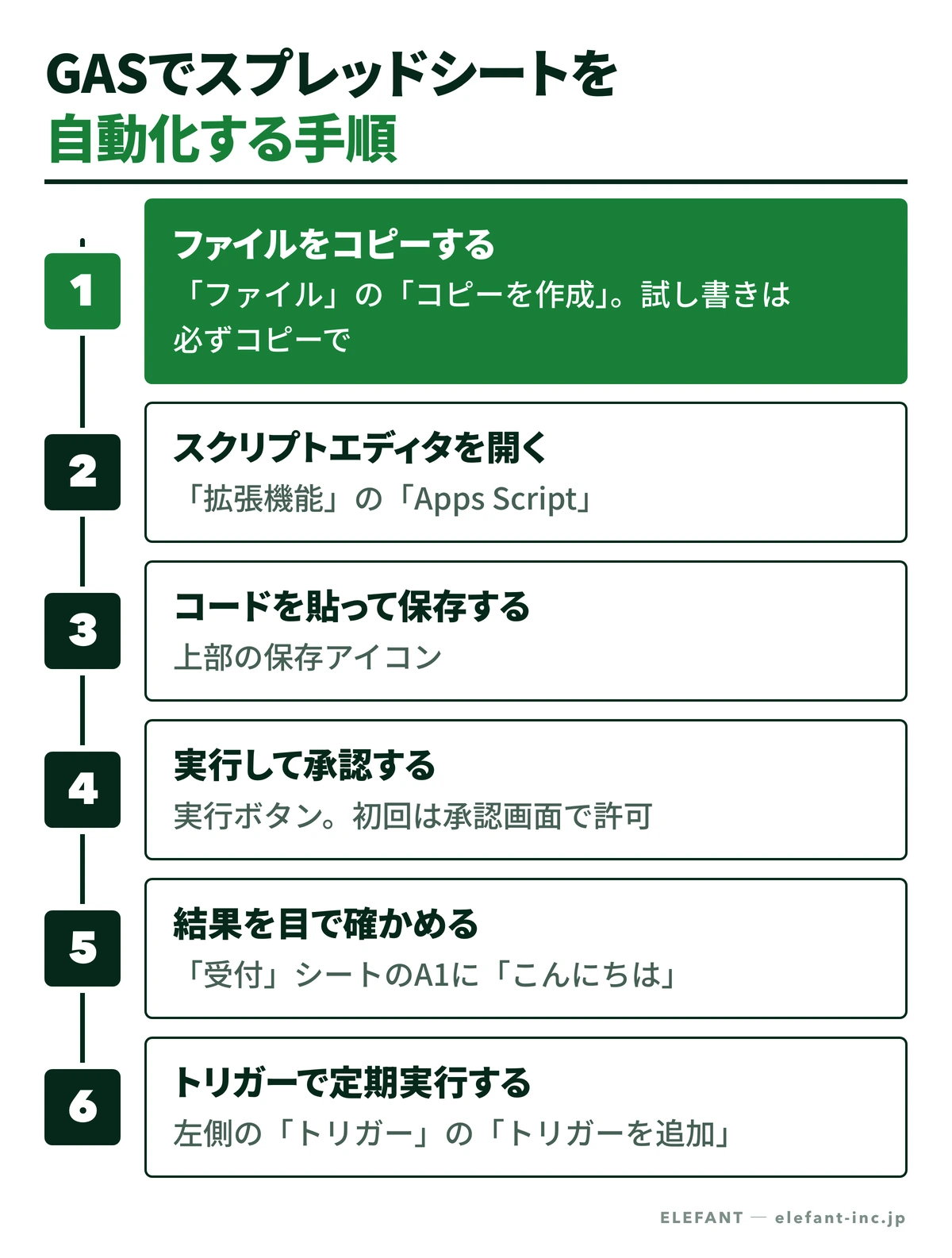 GASでスプレッドシートを自動化する手順を、ファイルのコピーからトリガーでの定期実行まで6段で示した図(タップで拡大)
最初に、練習用にファイルをコピーします。「ファイル」→「コピーを作成」で名前と保存先を決めて「OK」。スクリプトが紐づいたファイルをコピーすると、スクリプトも一緒にコピーされます。以降の試し書きは、必ずこのコピーでやってください。
次に、コピーしたスプレッドシートを開き、メニューの「拡張機能」→「Apps Script」を押します。実行できるのはファイルの編集権限を持つ人だけです。
エディタが開いたら、A1セルに文字を書くだけのコードを貼ります。練習用のコピーに「受付」と「作業」という名前のシートを1つずつ用意し、「受付」のB2に適当な文字(例:テスト)を入れておいてください。
/**
 * @OnlyCurrentDoc
 */
function hello() {
  const sheet = SpreadsheetApp.getActiveSpreadsheet().getSheetByName('受付');
  sheet.getRange('A1').setValue('こんにちは');
}
先頭の3行が、権限を今開いているファイルだけに絞る指定です。function hello の hello が、このコードの名前(関数名)で、トリガーの設定で選ぶ「関数」もこの名前です。5行目で「受付」シートを取り出し、6行目でそのA1セルに文字を書いています。貼ったら、上部の保存アイコンで保存し、実行ボタンを押します。
初めて実行すると、承認ダイアログが出ます。進め方は次のとおりです。
- 個人のGmailアカウントで使い、スクリプトがGoogleの検証を受けていない場合は、自分で作ったスクリプトでも「未確認のアプリ」の画面になります。
- 画面の案内に従い、リスクを理解していることを確認すると、先へ進めます(リンクの位置は下の画像)。
- 許可すると実行が始まります。「受付」シートのA1に「こんにちは」と入っていれば成功です。
警告の先へ進んでよいのは、自分で書いたか、中身を確かめたスクリプトだけです。 AIが書いたコードも、確認表の項目を済ませてからにしてください。
先頭の3行がないコードは、すべてのスプレッドシートの参照・編集・作成・削除にあたる権限を求めます。承認画面の文がどちらになっているかを見てください。
一度許可した権限は、Googleアカウントの「セキュリティ」にある「サードパーティ製のアプリとサービスへの接続」で、「すべての接続を表示」から対象を選んで取り消せます。
セルの読み取り・書き込みの基本コード(1セル・範囲・最終行)
function cellBasics() {
  const sheet = SpreadsheetApp.getActiveSpreadsheet().getSheetByName('受付');
  const value = sheet.getRange('B2').getValue();
  sheet.getRange(3, 2).setValue(value);
}
セルの指定には、「B2」のような書き方と、「行番号, 列番号」の書き方があります。後者は行が先です(例:3, 2 はB3)。実行すると、B2の文字がB3にも入ります。
次は範囲です。値は「行の並びの中に、列の並びが入った表の形」(2次元配列)で渡します。
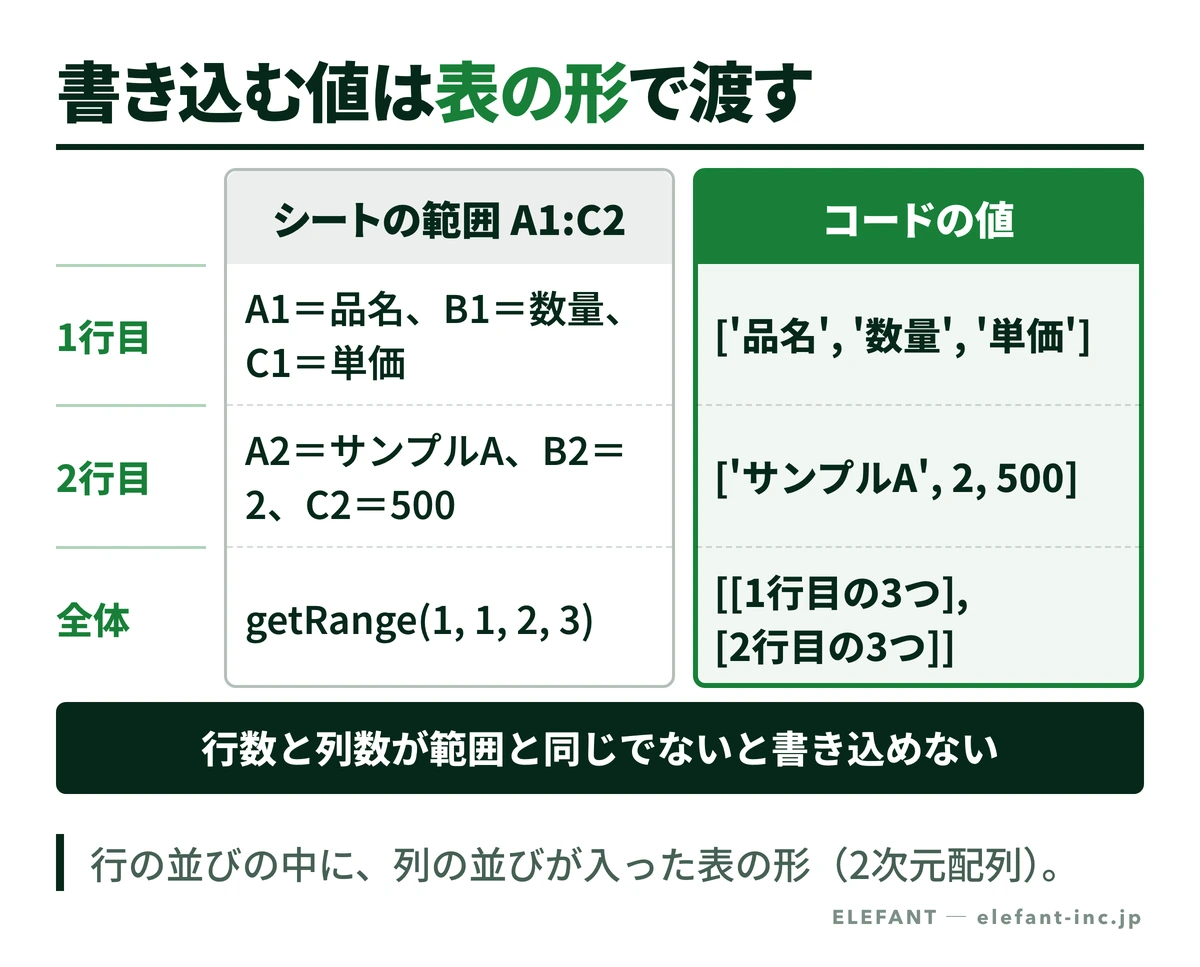 GASでスプレッドシートのA1:C2に書き込むとき、各行が配列の1つになる2次元配列の形を範囲と並べて示した図(タップで拡大)
function writeRange() {
  const sheet = SpreadsheetApp.getActiveSpreadsheet().getSheetByName('作業');
  const values = [
    ['品名', '数量', '単価'],
    ['サンプルA', 2, 500]
  ];
  sheet.getRange(1, 1, 2, 3).setValues(values);
}
getRange(1, 1, 2, 3) は「1行目・1列目から、2行・3列分」の範囲で、書き込む表の大きさと一致している必要があります。
最終行への追記には、2通りの方法があります。appendRow に1行ぶんの値を渡すと、データのある領域の下に1行足されます。もう1つは、getLastRow() で内容のある最後の行の番号を調べ、その次の行に書く方法です。
行数が多いときは、まとめて読んでまとめて書きます。読み取りと書き込みを交互に繰り返すと遅くなるためです。
function copyRows() {
  const ss = SpreadsheetApp.getActiveSpreadsheet();
  const rows = ss.getSheetByName('受付').getDataRange().getValues();
  const to = ss.getSheetByName('作業');
  to.getRange(to.getLastRow() + 1, 1, rows.length, rows[0].length).setValues(rows);
}
3行目で「受付」の表を丸ごと読み、5行目で「作業」の最後の行の次に、同じ大きさの範囲を取ってまとめて書いています。見出しの行も写り、実行するたびに全行が足される点に注意してください。
トリガーで決まった時刻に自動実行する(スプレッドシートの自動化)
時間で動くトリガー(時間主導型トリガー)は、特定の時刻や、1分ごとから1か月ごとまでの間隔で関数を動かせます。
- エディタ左側の「トリガー」を開きます。
- 右下の「トリガーを追加」を押します。
- 実行する関数(例:copyRows)を選び、時間主導型にします。毎日動かす選び方は、下の画像のとおりです。
- 「保存」を押します。
誤解しやすい点が2つあります。1つ目は時刻です。午前9時を指定すると、実際は午前9時から10時の間のどこかで動き、その後は毎日同じタイミングで動きます。
2つ目は権限です。トリガーは、作った人のアカウントで実行されます。 ほかの人がファイルを編集しても、動くのはトリガーを作った人の権限の範囲です。
トリガーで動いた関数が失敗しても、画面にはエラーが出ません。代わりにApps Scriptから失敗の概要メールが届きます。
自動記帳の実例はSlackの経費精算bot(GASではなく社内のMac miniで動作)。
エラーで止まったら、どこを見る?(実行ログとよくあるつまずき)
エディタ左側の「実行」の一覧で、過去の実行を見られます。失敗した実行には、行番号つきのエラーの文が出ます。このエラーの文をそのままコピーしてAIに渡すと、原因の特定が早くなります。
よくあるつまずきは次の3つです。
- シートが見つからない:
getSheetByNameは、その名前のシートがないと null(何もない)を返し、次のgetRangeで止まります。タブ名を一字一句そろえます。 - 表と範囲の大きさが合わない:
setValuesの表は、書き込み先の範囲と行数・列数が一致している必要があります。 - 時間の上限で止まる:1回の実行が6分を超えると、エラーになって止まります。セルを1つずつ書く処理を、まとめて書く形に直します。
GASのコードをAI(Claude・ChatGPT)に書かせる手順と、動かす前に確かめること
流れは、AIに頼む、貼る、確かめる、動かす、の順です。頼むときは次のように伝えます。
Googleスプレッドシート用のGAS(Google Apps Script)のコードを書いてください。
・シートは「受付」と「本日分」の2つ。「受付」の見出しは A列=日付、B列=会社名、C列=金額。
・やりたいこと:「受付」のうちA列が今日の行だけを、「本日分」の最後の行の次に追記する。
・やってほしくないこと:既存の行を消さない・上書きしない。
・各行に日本語で説明を付けてください。先頭に @OnlyCurrentDoc も付けてください。
実際のデータは貼らず、見出しと作り物の1〜2行だけを渡します。利用するAIの利用規約とプライバシーポリシーも確かめます。Claudeの個人向けプラン(Free・Pro・Max・Ultra)は、モデル改善の設定がオンだと入力が学習に使われ、Settings→Privacy の「Help Improve our AI models」をオフにすると止められます。ChatGPTの個人向けプランも既定で学習に使う設定で、「設定」→「データコントロール」の「すべての人のためにモデルを改善する」をオフにします。ただし、オフにしていても、回答に高評価・低評価を付けると、その会話全体が改善に使われることがあります。
| 確認すること | やり方 |
|---|---|
| 1. コピーで試す | 「ファイル」→「コピーを作成」で作ったコピーに貼って動かす |
| 2. 承認画面の権限の文を読む | 今のファイル以外にも及ぶ権限か見る。必要なければ先頭の3行を足す |
| 3. 消す・上書きする命令を探す | エディタ内を検索し、clear や delete を含む命令(clearContent、deleteRow、deleteSheet など)がないか見る。setValue・setValues も書き込み先の値を置き換える |
| 4. 手動で1回動かす | トリガーを付ける前に実行し、シートの結果を目で見る |
| 5. 戻し方を先に確かめる | 動かす前に、変更履歴(右上の最終編集アイコン)を開き、「この版に名前を付ける」で今の版に名前を付ける。 |
壊れたら、変更履歴で名前を付けた版を選び、「この版を復元」→「復元」を押します。復元すると、それより前のセル単位の編集履歴は消えます。名前付きの版は1つのスプレッドシートに15個までです。
AIに表のデータそのものを書き写させず、コードを書かせて実行する理由は、自社の失敗にあります。営業リストの転記をAIに任せたところ、似た字への置き換えと行の欠落が起き、AI自身の読み戻しは「不一致0」と報告していました。照合のやり方はClaude Codeでスプレッドシートを扱う記事にあります。