
サイトマップとは、サイト内のページの一覧をGoogleなどの検索エンジンに伝えるファイルです。検索エンジン向けの「XMLサイトマップ」と、訪問者向けの「HTMLサイトマップ」の2種類があり、Search Consoleに送るのはXMLのほうです。 この記事では、自社サイトにサイトマップが必要か・すでにあるかを確かめ、作り、Search Consoleに送ってステータスを読むところまでを順に進められます。
結論
サイトマップは、ページ一覧を検索エンジンに伝えるXMLのファイル。中小企業サイトは新しく作るより、すでにあるものを確かめてSearch Consoleに送れば足りる。
サイトマップとは?XMLとHTMLは何が違うのか
サイトマップとは、サイト上のページや動画などの情報と、その関係を伝えるファイルです。Googleはこのファイルを読み込んで、より効率よくクロールします。クロールとは、Googleの自動プログラムがページを取りに来て、文章や画像を読み込むことです。
XMLサイトマップは検索エンジンが読むファイルで、人が普段見ることはありません。HTMLサイトマップは訪問者が見るページ一覧で、フッターにある「サイトマップ」リンクの先がこれにあたります。
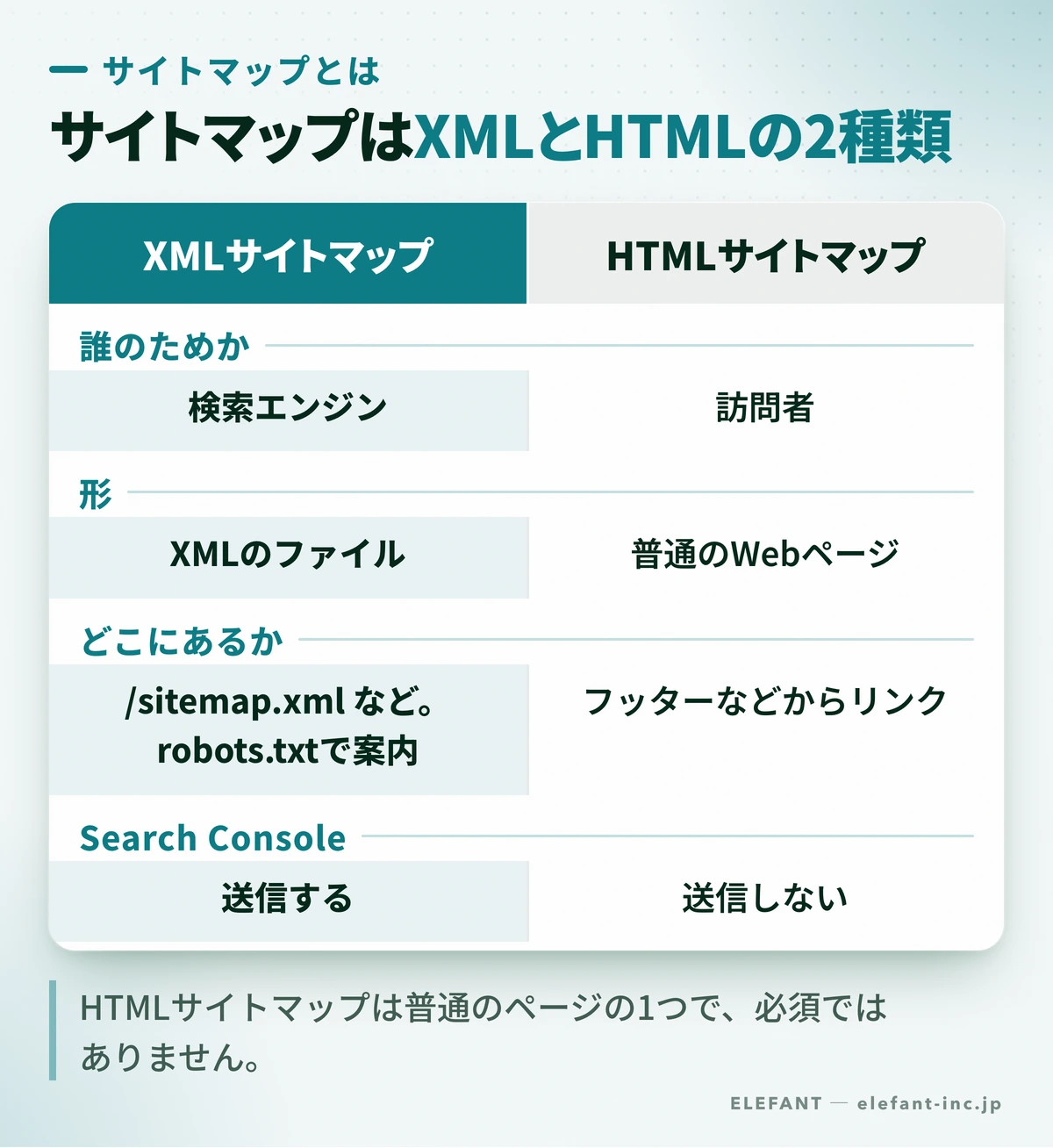 サイトマップとは何か、XMLサイトマップとHTMLサイトマップの違いを、誰のためか・形・どこにあるか・Search Consoleに送信するかの4点で比べた表(タップで拡大)
HTMLサイトマップは普通のページの1つで、必須ではありません。制作の打ち合わせで使うページ構成図もサイトマップと呼ばれますが、この記事では扱いません。以降、この記事で「サイトマップ」と書いたらXMLサイトマップのことです。
XMLの中身は、最小の形だとこうなります(ドメインは例です)。
<?xml version="1.0" encoding="UTF-8"?>
<urlset xmlns="http://www.sitemaps.org/schemas/sitemap/0.9">
  <url>
    <loc>https://www.example.com/foo.html</loc>
    <lastmod>2026-11-01</lastmod>
  </url>
</urlset>
loc がページのURL、lastmod が最終更新日です。
自社サイトにサイトマップは必要か、もうあるかを確かめる
先に結論です。多くの中小企業サイトは、新しく作るより「すでにあるものを確かめて送る」で済みます。WordPress、Wix、BloggerなどのCMSは、サイトマップをすでに用意していることが多いからです。必要かどうかの目安は、Googleが次のように示しています。
- サイトのサイズが大きい
- サイトが新しく、外部からのリンクが少ない
- 動画や画像が多い、またはGoogleニュースに表示されている
立ち上げ直後や移転直後のサイトには、サイトマップが非常に有効とされています。逆に必要ない可能性があるのは、検索結果に出したいページがおよそ500ページ以下で、ホームページからリンクをたどれば重要なページを全部見つけられる場合などです。
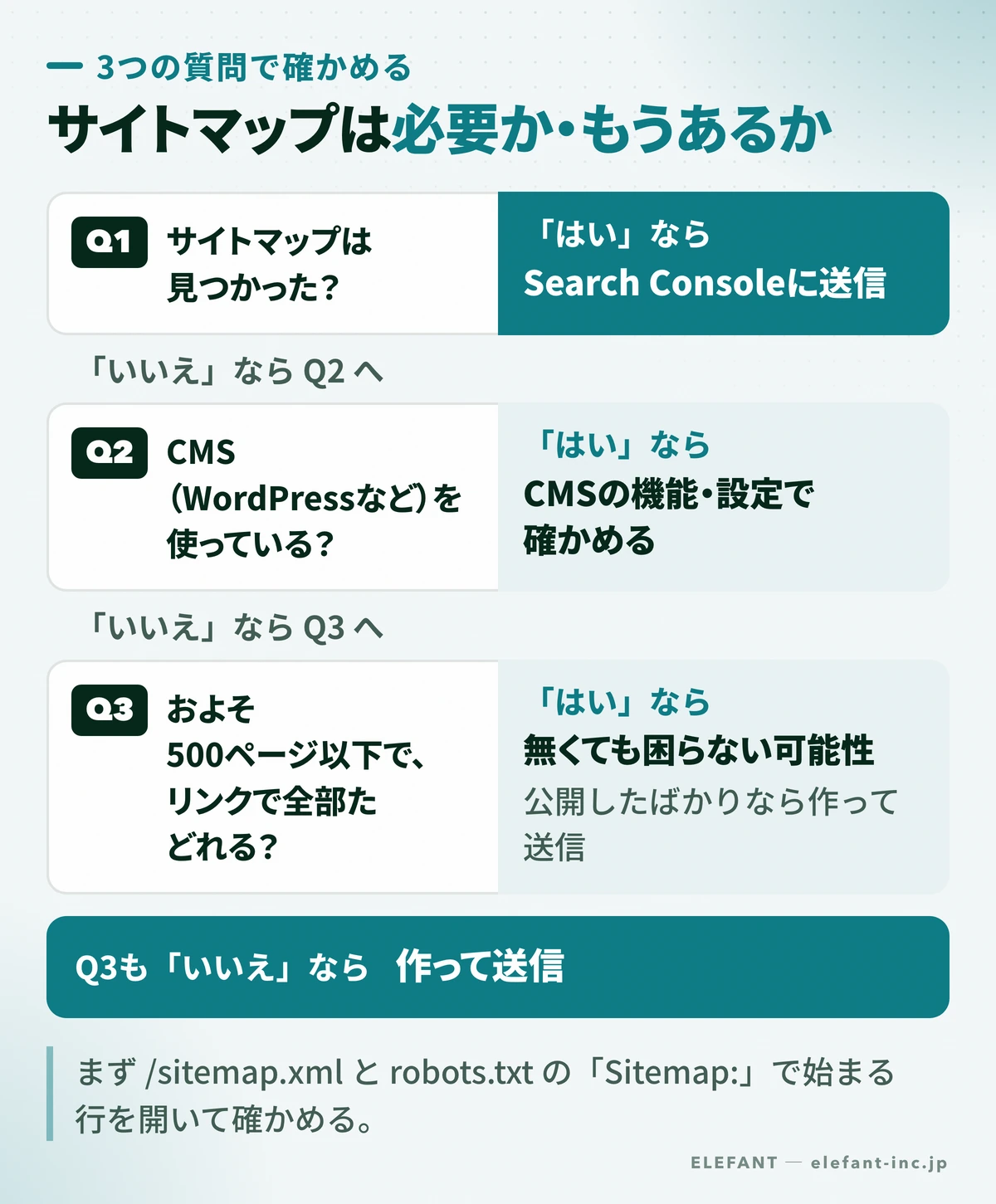 サイトマップとは何かを踏まえ、自社サイトにサイトマップが必要か・もうあるかを3つの質問で判定するフロー(タップで拡大)
確かめ方1:/sitemap.xml を開く
ブラウザのアドレス欄に https://自社ドメイン/sitemap.xml と入れて開きます。WordPressなら /wp-sitemap.xml(標準機能)、Yoast SEOを入れているなら /sitemap_index.xml も試してください。サイトマップのファイル名は自由に付けられるため、/sitemap.xml が「見つかりません」でも、サイトマップが無いとは限りません。<loc> とURLが並んだ画面か、URLの一覧表が出れば、それがサイトマップです。URLを控えておいてください。
確かめ方2:robots.txt の Sitemap 行を探す
https://自社ドメイン/robots.txt を開きます。robots.txtは、検索エンジンの自動プログラムに向けた案内を書いておくファイルで、サイトの一番上の階層に置かれます。「Sitemap:」で始まる行があれば、そのURLが自社サイトマップの場所です。Elefantの自社HPのrobots.txtにも、サイトマップの案内を入れています。
どちらでも見つからなければ、CMSの設定を見るか、制作会社に「XMLサイトマップは出ていますか。URLは何ですか」と聞いてください。
XMLサイトマップを作る(WordPress・その他のCMS・手作り)
前の節でサイトマップが見つかった方は、この節を飛ばして次へ進んでください。
WordPressの場合
WordPress 5.5から標準機能でXMLサイトマップが出ます。入口は /wp-sitemap.xml です。注意したいのは、「設定」>「表示設定」の「検索エンジンでの表示」で「検索エンジンがサイトをインデックスしないようにする」にチェックが入っていると、標準のサイトマップが無効になることです。
SEO系プラグインによっては、サイトマップがプラグイン側のものに切り替わります。たとえばYoast SEOでは、XMLサイトマップ機能を有効にするとWordPress標準のサイトマップは自動で無効になり、入口は /sitemap_index.xml になります(/sitemap.xml を開くとそこへ転送されます)。
CMSを使っていない場合
CMSを使っていなくても、URLが数十程度と少なければ、メモ帳などのテキストエディタで手作りできます。最初の節の最小例の <url> の塊を、ページの数だけ増やすだけです。作ったファイルは、サイトの一番上の階層(https://自社ドメイン/ の直下)に置き、ブラウザで開ける状態にします。自分で置けなければ、制作会社に設置を頼んでください。
書式で守ること3つ
- URLは省略しない完全な形で書き、文字コードはUTF-8にします。
/mypage.htmlのような相対URLはいけません。 lastmodには、ページに実際に重要な更新をした日だけを書きます。 Googleは、値が一貫して正確だと確認できるときだけ使います。priorityとchangefreqはGoogleが無視するので、設定は不要です。- 1ファイルの上限は50,000URLと、圧縮前で50MBです。 超えたら分割し、サイトマップ インデックス ファイルにまとめます。
載せるURLの選び方
載せるのは、検索結果に出したいページの正規のURL(同じ内容のURLが複数あるときに代表として選ぶ1つ)だけです。noindexを付けたページなど、検索に出したくないページは載せません。robots.txtとnoindexの違いは Googleの技術要件の記事 にまとめています。
自社サイトのサイトマップをAIに点検させる手順
送信の前に、抜けや不要なURL、書式の誤りをClaudeやChatGPTに洗い出させておくと、見落としが減ります。
渡すものは2つです。
- ブラウザで開いたサイトマップの中身(全選択してコピーし、チャットに貼る)。入口のファイルが種類ごとのサイトマップへのリンクだけのときは、リンク先を1つずつ開いて中身を貼ります。
- 検索に出したい主要ページの一覧(URLでもページ名でも可)。
聞き方の例です。
下の「サイトマップの中身」と「主要ページ一覧」を点検してください。
1. 主要ページ一覧のうち、サイトマップに無いもの
2. 検索結果に出す必要がなさそうなURL(管理画面、サイト内検索の結果、テスト用ページなど)
3. 書式の誤り(URLが完全な形で書かれていない、lastmodの日付の形がそろっていない)
理由を付けて一覧で出してください。XMLの書き直しはしないでください。

【サイトマップの中身】
(ここに貼る)
【主要ページ一覧】
(ここに貼る)
AIが見ているのは貼られた文字だけで、そのURLが実際に開けるか、noindexが付いているかは分かりません。指摘は「候補」として受け取り、該当のURLを自分でブラウザで開いて確かめてください。
XMLの書き直しをAIにさせないのは、自社で失敗した経験があるからです。2026年7月、営業リストの表の転記をAIに任せたところ、似た字への置き換えと、8社分の行の欠落が起きました。AI自身の読み戻し照合は「不一致0」と報告していて、気づけませんでした。URLの一覧でも同じことは起こりえます。AIには指摘だけをさせ、直すのはCMSの設定か元のファイルで行う。これが線引きです。
Search Consoleにサイトマップを送信して、ステータスを読む
Search Consoleの登録が済んでいる前提で進めます。まだの方は Search Consoleの登録とインデックス確認の記事 を先にどうぞ。サイトマップ レポートから送信するにはプロパティのオーナー権限が必要です。権限がない場合は、robots.txtにサイトマップの場所を書く方法もあります。
手順は3つです。
- Search Consoleで「サイトマップ レポート」を開きます。
- 「新しいサイトマップの追加」のボックスに、サイトマップのURLを貼ります。
- 「送信」を押します。
ここでの「送信」は、ファイルのアップロードではなく、サイトマップの場所をGoogleに知らせることです。
送信すると、一覧の「ステータス」に次のどれかが出ます。
- 成功:エラーなしで処理され、すべてのURLがクロールの順番待ちに入りました。登録された(Googleの検索用の索引に入った。インデックス登録とも呼びます)という意味ではありません。
- エラーがあります:サイトマップは取得できたものの、1つ以上のエラーがあります。エラーのなかったURLは順番待ちに入っています。表のサイトマップをクリックすると、エラーのリストを確認できます。
- 取得できませんでした:Googleがサイトマップのファイル自体を取得できなかった状態です。まず、URLをブラウザで開けるか、打ち間違いがないかを確かめます。robots.txtでサイトマップをブロックしていてもこの表示になるので、その場合はブロックしている行を外します。原因を直したら、サイトマップ レポートから送信し直してください。
サイトマップはすぐ取得されますが、載っているURLのクロールには数日から数週間かかることがあります。一度正常に取得されたサイトマップは、Googleが定期的に再クロールします。更新のたびの送り直しは不要で、サイトマップを大幅に変更したときと、エラーを直したときは再送信します。個々のページが登録されたかは、インデックス登録の確認の記事 で確かめられます。
サイトマップを送るとSEOで順位は上がるのか
サイトマップは、順位を上げる仕組みとしては説明されていません。Googleの説明では、役割は検索エンジンがサイトを効率よくクロールできるようにすることです。載せたページがすべてクロール・登録される保証はなく、送信してもサイトマップがダウンロードされる保証さえありません。「送ったから上がる」「無いから登録されない」のどちらも正しくありません。
AI検索の「AI による概要」や「AI モード」にリンクとして出るには、ページがインデックスに登録されていることなどが前提で、AI向けの専用ファイルは要りません。サイトマップは、その手前の「見つけてもらう」段階を手助けするものです。