Slackの領収書・請求書にあたる書類は、画面上では「請求明細書」という名前です。この記事を読むと、どの画面を開けば請求明細書が出るか、自分の画面に出ないときに誰へ何を頼めばよいか、宛名を直したいときの順番がわかります。管理者権限がない経理担当の方を想定しています。なお、これはSlackの利用料の領収書の話です。経費の領収書をSlackで集めて精算する仕組みは、経費精算はSlackに写真を投げるだけで紹介しています。
結論
Slackの領収書・請求書にあたる書類は「請求明細書」。「管理者」の「請求を管理する」の「履歴」タブで月を選んで開く。画面に出ない人は、オーナーに頼む。
Slackの領収書・請求書をダウンロードする手順は?
Slackの画面で、領収書・請求書にあたる書類は「請求明細書」と表示されます。「slack 領収書 ダウンロード」「slack 請求書 ダウンロード」で探している書類は、Slackでは「請求明細書」と表示される書類です。
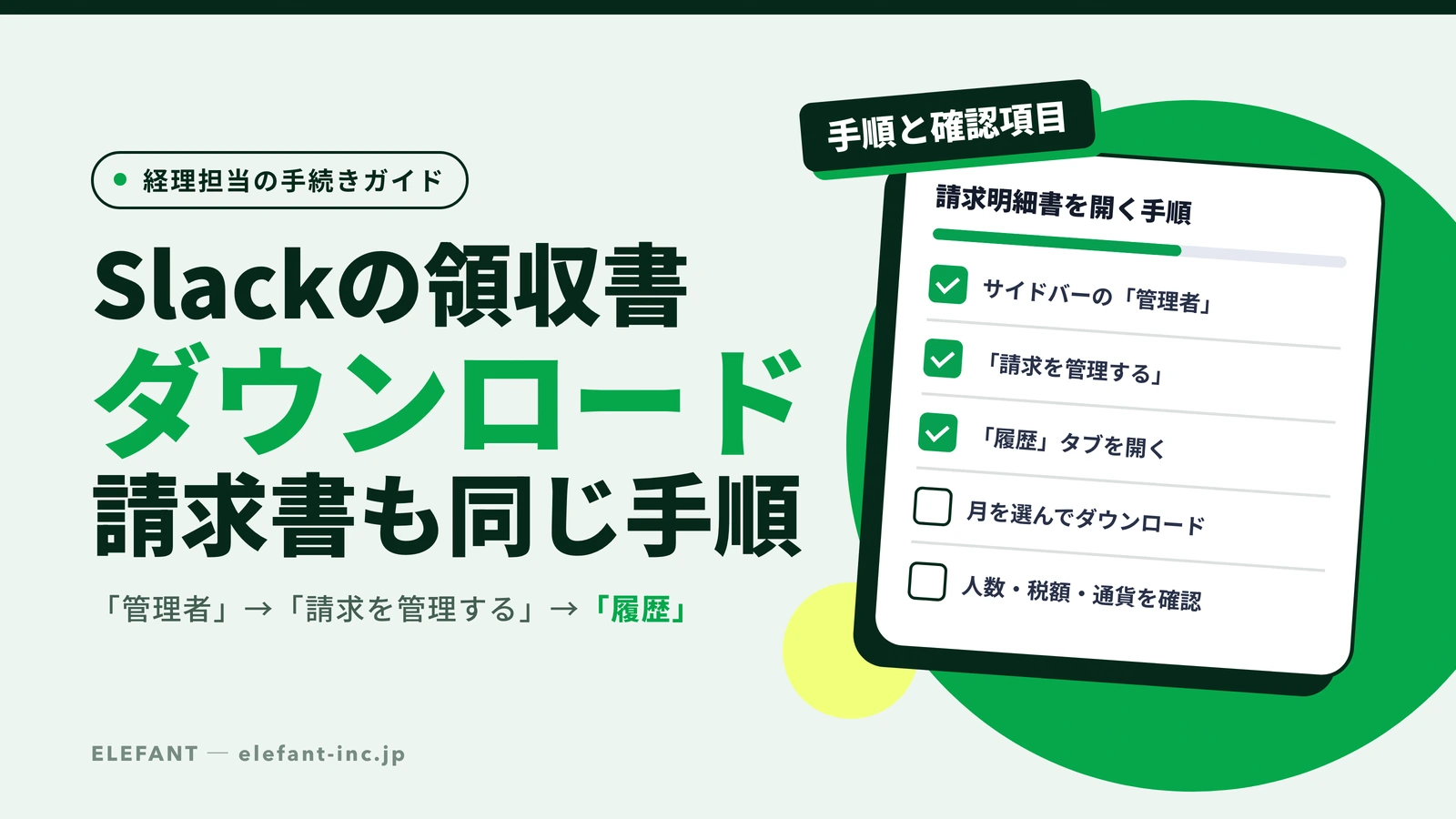
デスクトップ版での手順は次のとおりです(2026年11月時点)。
- デスクトップ版Slackのサイドバーで「管理者」を開く
- 「請求を管理する」を選ぶ
- 「履歴」タブを開く
- カレンダーアイコンから月を選び、「次へ移動する」を押すと、その月の請求明細書が表示される。表示された画面からダウンロードする
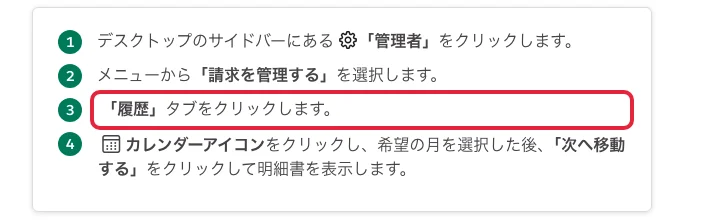 Slackヘルプセンターの請求明細書の手順。「管理者」から「請求を管理する」を選び、「履歴」タブを開く行を赤枠で示した画面(タップで拡大)
過去の月の分も、同じ「履歴」タブで月を選び直して開きます。ヘルプに書かれている方法は月を1つずつ選ぶやり方で、複数の月をまとめて取る方法は案内されていません。決算で12か月分が要る場合は、月ごとに開いて保存していくことになります。
この画面を開けるのは、ワークスペースのオーナーなど限られた人だけです。「管理者」の中に「請求を管理する」が見当たらない場合は、次の節へ進んでください。
ダウンロードしたファイルの保存の考え方は、Slackで経費精算を回す記事で扱っています。
ダウンロードできる人は誰?見つからないときは何を確かめる?
請求明細書を開ける人は決まっています。料金・お支払いページでプランと支払い情報を管理できるのは、ワークスペースのオーナーと、ワークスペースのアップグレードを行ったメンバーです。誰がオーナーかわからないときは、Slackを契約した人(社長や情シス役の人)に聞くのが早道です。
ここで間違えやすいのが、オーナーではない「ワークスペース管理者」です。Slackの説明では、管理者はメンバーの管理などはできますが、請求ページにアクセスすることはできません。「管理者」と名前がついていても、アップグレードを行った本人でない限り、請求明細書は見られません。
経理担当は「請求連絡先」に追加してもらう
経理担当が請求明細書を確認できるようにする方法が、請求連絡先への追加です。請求連絡先は支払い情報の変更はできませんが、請求明細書を確認でき、請求関連のメールも受け取れます。追加はオーナーなど請求ページを開ける人が、次の手順で行います。
- 「請求を管理する」の「連絡先」タブを開く
- 「新しい請求連絡先を追加する」を押す
- 情報を入力し、「請求連絡先を追加する」を押す
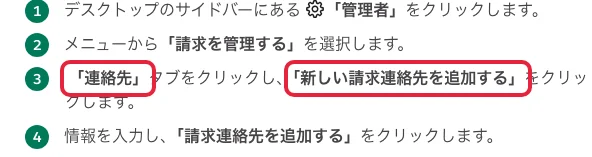 Slackヘルプセンターの請求連絡先を追加する手順。「連絡先」タブと「新しい請求連絡先を追加する」を赤枠で示した画面(タップで拡大)
今日必要な月の分は、オーナーに「履歴」タブでその月を開いてダウンロードし、ファイルを送ってもらうのが早道です。そのうえで、来月からのために請求連絡先への追加も一緒に頼みます。
オーナーへの頼み方は、たとえば次のように伝えると通じます。「『請求を管理する』の『連絡先』タブで、私のメールアドレスを請求連絡先に追加してください。あわせて、◯月分の請求明細書をダウンロードして送ってください。支払い情報は触りません。請求明細書を自分で確認したいだけです」。一度追加してもらえば、請求明細書の確認と請求関連メールの受け取りができます。
見つからないときの切り分け
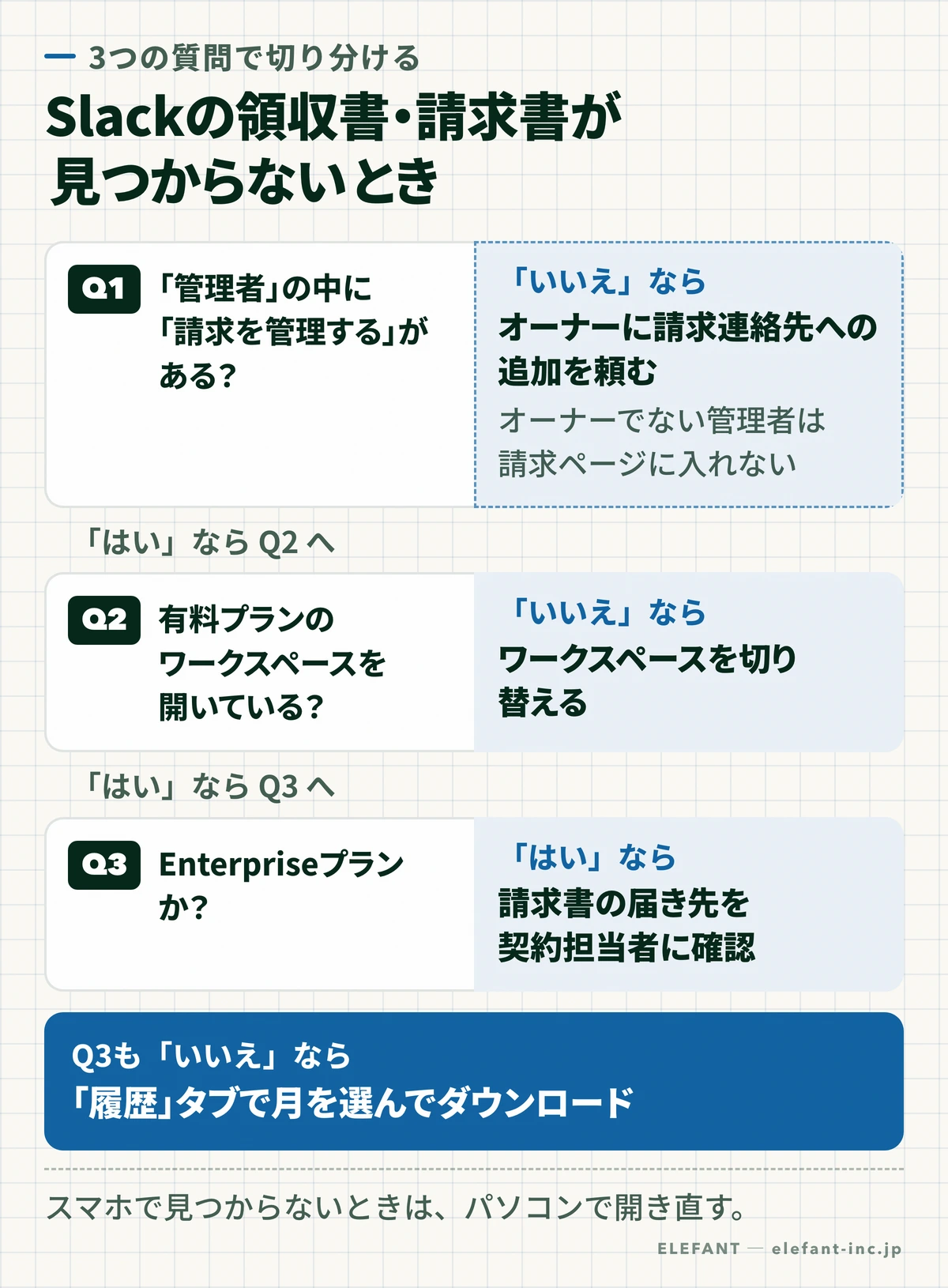 Slackの領収書(請求明細書)をダウンロードできないときに、「請求を管理する」があるか・有料プランのワークスペースか・Enterpriseプランかを順に確かめ、「履歴」タブで月を選んでダウンロードするまでの切り分け図(タップで拡大)
図の分かれ道ごとに、次の一手だけ補足します。
- 開いているワークスペースが有料プランか確かめます。複数のワークスペースに入っていると、別のワークスペースにサインインしていることがあります。
- この記事の手順はデスクトップ版のものです。スマホアプリで探して見つからないときは、パソコンで開き直してください。
- Enterprise向けプランのオーガナイゼーションでは、料金関連のメニューが「オーガナイゼーション名」→「ツールと設定」→「料金・お支払い」と案内されていて、プロやビジネスプラスの「管理者」→「請求を管理する」とは場所が違います。
- Slackのウェブサイトから直接買ったプラン(セルフサービス)と、Salesforceの営業担当を通じて注文書で買ったプランは、Slackの中で区別されています。注文書で契約している場合は、契約を結んだ人かSalesforceの営業担当に、書類の届き先を確認してください。
領収書と請求書はどう違う?Slackで手に入る書類は?
一般には、請求書は支払いを求める書類、領収書は支払いを受けたことの証明です。Slackの画面で手に入る書類は、どちらの名前でも「請求明細書」です。請求明細書が自社の経理処理で領収書として足りるかは、社内の経理ルールと顧問税理士に確認する場面です。
銀行振込(請求書払い)で契約している場合に、経理が知っておくとよい点は次の3つです。
- Slackの銀行口座の詳細は請求書に記載されます
- 銀行振込で30日以内に支払う必要があります
- 請求書払いでアップグレードする画面には「請求書を以下の宛先にも送信」の欄があり、ここに経理のアドレスを追加の請求連絡先として入れられます。契約後に追加するときは、前の節の「連絡先」タブの手順を使います
カード払いか銀行振込かは、契約を結んだ人に聞けばすぐわかります。
請求明細書で確かめる項目は?(人数・税額・通貨・発行元)
落としたファイルを会計ソフトに入力するときは、次の項目を原本で確かめます。
| 確かめる項目 | Slackの説明 | 原本で確かめること |
|---|---|---|
| 請求先の会社名・住所 | お支払い情報の内容が表示される | 社名・住所が現在のものか |
| メンバー数 | 人数の増減は次回の請求明細書に反映される | 前月との差が説明できるか |
| 税額 | 請求先住所が日本国内なら日本の消費税が課税される | 消費税が加算されているか |
| 通貨 | 日本円、米ドルなど5つの通貨がある | 明細の通貨が何か |
| 発行元 | Slackのヘルプに記載なし | 発行元の法人名と、登録番号が載っているか |
請求期間は、年払いや月またぎの処理に関わるので、原本の日付を必ず確かめます。
先月と金額が違うとき
Slackのフェアビリングポリシー(メンバー数の増減に合わせて請求額を調整するSlackのルール)が適用されるのは、ウェブサイト経由で購入し、クレジットカードかセルフサービス銀行振込で支払っているプランです。
- カードの月払い:期間の途中で追加したメンバーの料金は、追加した翌月に日割りで請求されます
- カードの年払い:追加した月の月末に、次回更新日までの残り日数で日割り計算して請求されます
- 年額の銀行振込:メンバー数が支払い済みの人数を超えた場合、四半期ごとに差額を計算して請求書が送られます
- 非アクティブなメンバー(28日以上Slackを使っていない人)は、日割りのクレジットポイント(次回以降の請求から差し引かれる分)が付き、次回の請求明細書に反映されます。クレジットポイントは返金も譲渡もできません
通貨と税額
支払い通貨は、ワークスペースを新規作成したときに検知されたアカウントの所在地で決まります。請求書の通貨が所在地の通貨と違う場合は、ワークスペースのオーナーがSlackのサポートに連絡します。変更は次回の請求書から反映されます。カード会社の明細の円額と合わないときは、まず明細の通貨が日本円か米ドルかを確かめてください。
消費税については、セルフチェックアウト(ウェブサイトでの自己購入)では購入時に消費税が請求されます。請求書に消費税が加算されていない場合は、リバースチャージ方式で自分で申告・納税する必要がある、とSlackは案内しています。消費税の行がない明細を見つけたら、自分で判断せず、明細を税理士に見せてください。ウェブサイトの料金表示は税抜きです。
発行元の法人名と登録番号の有無は、原本の発行元と税額の欄で確かめてください。税区分の判断は、迷ったら税理士に確認します。
宛名・会社名・住所を直したいときは?
請求明細書に表示される会社名と住所は、お支払い情報を編集して変えます。
- 「請求を管理する」→「お支払い情報」タブを開く
- 情報を入力するか、「変更」を押して住所を編集する
- 「請求先住所を保存する」を押す
会社の住所などの請求先情報を更新できるのは、ワークスペースのオーナーとアップグレードを行ったメンバーです。請求連絡先は支払い情報を変更できないので、経理担当が連絡先に入っているだけでは直せません。オーナーに、直したい社名・住所を渡して依頼します。
変更は、今後発行される請求明細書に反映されます。 クレジットカード払いの場合、発行済みの請求明細書は編集できません。移転や社名変更があるときは、次の請求より前に直すのが実務上の順番です。カード払いの場合、過去の月の明細の宛名は変わりません。旧社名・旧住所のままの明細をどう扱うかは、税理士に確認してください。銀行振込の場合は、変更後に「履歴」タブで過去の月を開き、宛名がどうなっているか確かめます。
ダウンロードした請求明細書の仕訳をAIに手伝わせるときは何に気をつける?
AIに任せるのは、勘定科目の候補と摘要の文面の下書きまでにします。確定は人がやります。当社でも、Claude Codeで銀行明細・カード明細を勘定科目に分類する作業をしたことがあります。
人が原本で必ず確かめるのは次の3点です。AIの出した値をそのまま会計ソフトに入れないのは、この3つが数字の読み違いや前提の取り違えで簡単にずれる欄だからです。
- 税区分に関わる欄(発行元・税額)
- 通貨(円と米ドルを取り違えると金額が大きくずれます)
- 請求期間(年払いや月またぎでは、どの月の費用にするかに関わります。分け方の判断は税理士に確認してください)
渡す前の確認もあります。請求明細書には会社名・住所などの請求先情報が載っています。社内でAIに渡してよい書類かのルールを、先に確かめてください。
Claudeの個人向けプラン(Free・Pro・Max・Ultra)は、モデル改善の設定がオンだと入力が学習に使われます。止めるには、「Settings」→「Privacy」の「Help Improve our AI models」をオフにします。法人向けプランでのファイルの扱いは、契約しているプランの規約で確かめてください。ほかのAIを使う場合は、そのAIの公式の説明でデータの扱いを確かめてください。
なお、ClaudeのAPIで読み込ませられるのは、パスワードや暗号化がかかっていない通常のPDFです(2026年11月時点)。開くときにパスワードを求められるファイルは、そのままでは読めません。
紙やレシートの領収書もSlackで処理したい方は、Claude Codeで領収書をSlackから処理する記事も参考にしてください。
手順の出典は、Slack プランと支払い情報の詳細を管理するとSlack のメンバー種別です。メニュー名は変わることがあるので、見つからないときはこの2ページで最新の表記を確かめてください。