PHP2Shellの脆弱性への緊急対応の続編です。脆弱性が出るたびに慌てないよう、ふだんから自社のPHPを確かめる方法をまとめます。PHPのバージョン確認は、WordPressなら管理画面の「サイトヘルス」、それ以外ならレンタルサーバーの管理画面を見るのが一番早い方法です。確認した数字をPHP公式のサポート期間の表に当てはめれば、そのバージョンのサポート期限と、急いでバージョンアップすべきかどうかが分かります。
結論
PHPのバージョンは、WordPressなら管理画面のサイトヘルス、それ以外はレンタルサーバーの管理画面で見るのが最も早い。数字をPHP公式の表に当てれば、サポート期限と急ぐ必要があるかが分かる。
PHPのバージョン確認方法は?管理画面で見るのが一番早い
PHPのバージョン確認は、手間の少ない順に、WordPressのサイトヘルス、レンタルサーバーの管理画面、phpinfo、コマンドの4つがあります。
WordPressの場合は、管理画面の「ツール」→「サイトヘルス」を開き、「情報」タブの「サーバー」セクションを開きます。下へスクロールすると「PHP バージョン」の行があり、そこにバージョンが出ています。
WordPressを使っていない場合や、管理画面に入れない場合は、レンタルサーバーの管理画面で確認します。メニュー名は会社ごとに違います。
- エックスサーバー: サーバーパネルの「PHP Ver.切替」。ドメインごとに設定する方式です
- さくらのレンタルサーバ: サーバーコントロールパネルの「スクリプト設定」にある「言語バージョン設定」。バージョンは契約サーバーごとに1つです
- ロリポップ!: ユーザー専用ページの「サーバーの管理・設定」にある「PHP設定」。ドメイン別に表示されます
上記以外の会社は、お使いのサーバー会社のマニュアルで「PHP バージョン」を検索してください。
3番目の方法がphpinfoです。phpinfo() と書いたファイルをサーバーに置いてブラウザで開くと、バージョンを含む設定情報が表示されます。外からも見えてしまうので、見終わったら必ずそのファイルを消してください。
4番目はコマンドです。SSHでつなげる人は php -v で表示できますが、Webサイトが実際に使う数字と違うことがあり、エックスサーバーでは別々に決まります。迷ったら、管理画面の表示を正としてください。
メモするのは、8.2 のような上2つの数字です。
PHPのバージョンのサポート期限はいつまで?公式の表の読み方
PHPのサポート期限は、PHP公式の Supported Versions ページ(英語)で見られます。表の「Active Support Until」がアクティブサポートの終了日、「Security Support Until」がセキュリティサポートの終了日です。
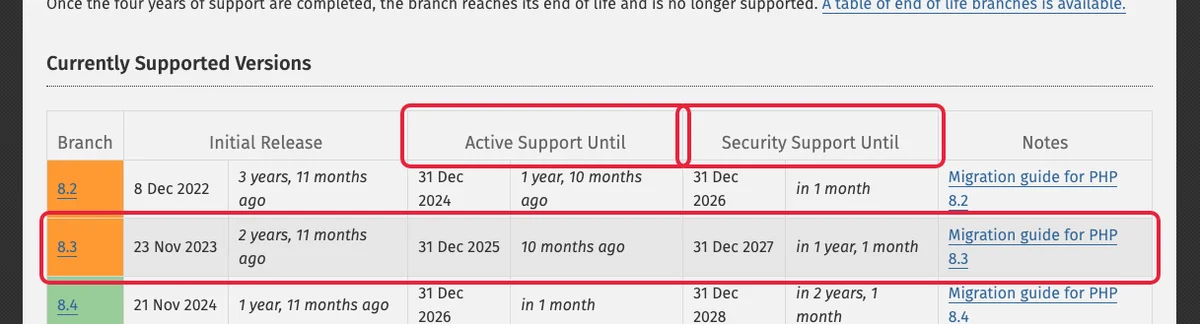 PHP公式のSupported Versionsページ。Active Support UntilとSecurity Support Untilの列見出しと、セキュリティサポートのみの段階にある8.3の行を赤枠で示したところ(タップで拡大)
アクティブサポートは、バグとセキュリティの問題が修正され、定期的に更新版が出る期間です。セキュリティサポート(Security fixes only)は、重大なセキュリティ問題に限って修正される期間です。「サポート期限」として見るのは、セキュリティサポートの終了日です。
2026年11月時点でサポート中のバージョンは、次の4つです。
| バージョン | アクティブサポート終了日 | セキュリティサポート終了日 |
|---|---|---|
| 8.2 | 2024年12月31日 | 2026年12月31日 |
| 8.3 | 2025年12月31日 | 2027年12月31日 |
| 8.4 | 2026年12月31日 | 2028年12月31日 |
| 8.5 | 2027年12月31日 | 2029年12月31日 |
この表に無いバージョンは、サポートが終了しています。終了済みの一覧は公式の Unsupported Branches にあります。
メモした数字は、次の3つに分けて当てはめます。
- 表に無い(サポート終了)なら、今月中に計画を立てる
- セキュリティサポートのみなら、終了日から逆算して作業の予定を入れる
- アクティブサポート中なら、今はバージョンを記録しておくだけでよい
サポートが切れた日にサイトが止まるわけではありません。ただ、その後に見つかった弱点が直されないまま残ります。個別の脆弱性(PHP2Shell)の内容と、自社が対象かどうかの見分け方はこちらにまとめています。
PHPをバージョンアップすると何が起きる?影響の出る場所と見分け方
影響が出る場所は、WordPress本体、テーマ、プラグイン、制作会社が独自に作ったプログラムの4つです。PHPが新しくなると、古い書き方のプログラムが動かなくなったり、警告が出たりすることがあります。PHP公式は移行ガイドで、実運用環境で上げる前に必ずテストするよう書いています。
WordPress本体は、公式の動作要件で推奨が8.3以上、動く最低ラインは7.4とされています。各バージョンの対応は公式の対応表で見られます。サイトヘルスの「情報」でWordPressのバージョンを見て、表のその行で、上げたいPHPの欄を見ます(英語のページです)。
プラグインとテーマは、WordPress.orgの各ページにあるPHPの欄を見ます。プラグインのページでは「PHP バージョン」、テーマのページでは英語のまま「Minimum PHP version」と出ます。この欄は必要な最低のバージョンで、新しいPHPでの動作保証ではありません。だから「最終更新日」と更新履歴もあわせて見てください。「確認できた」と言えるのは、更新履歴か、開発元・販売元の公式ページに、上げたいPHPのバージョンで動くことが書かれている場合だけです。書かれていなければ「未確認」とします。
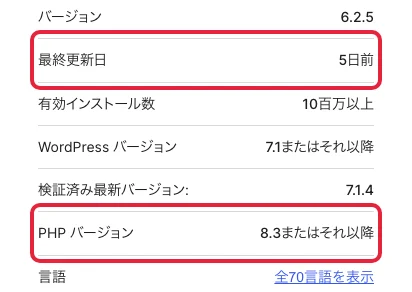 WordPress公式プラグインディレクトリのContact Form 7のページ右側の情報欄。最終更新日とPHP バージョンの欄を赤枠で示したところ(タップで拡大)
切り替え後の不具合は、次の順で見分けます。
- 「このサイトで重大なエラーが発生しました。」と表示される。このとき管理者のメールアドレスに、リカバリーモードへのリンクを含む通知が届きます
- ページは表示されるのに、問い合わせフォームの送信や管理画面の一部だけが動かない
見た目が無事でも、一部の機能だけ壊れていることがあります。どの場合も、原因を探す前に、次の節の手順どおりPHPを元のバージョンに戻します。
エラーのまま放置すると検索にも響きます。詳しくはこちらをご覧ください。
PHPのバージョンアップ手順は?戻せる準備から始める
PHPのバージョンアップ手順は、戻せる準備、事前の更新、テスト、切り替え、確認の5段です。
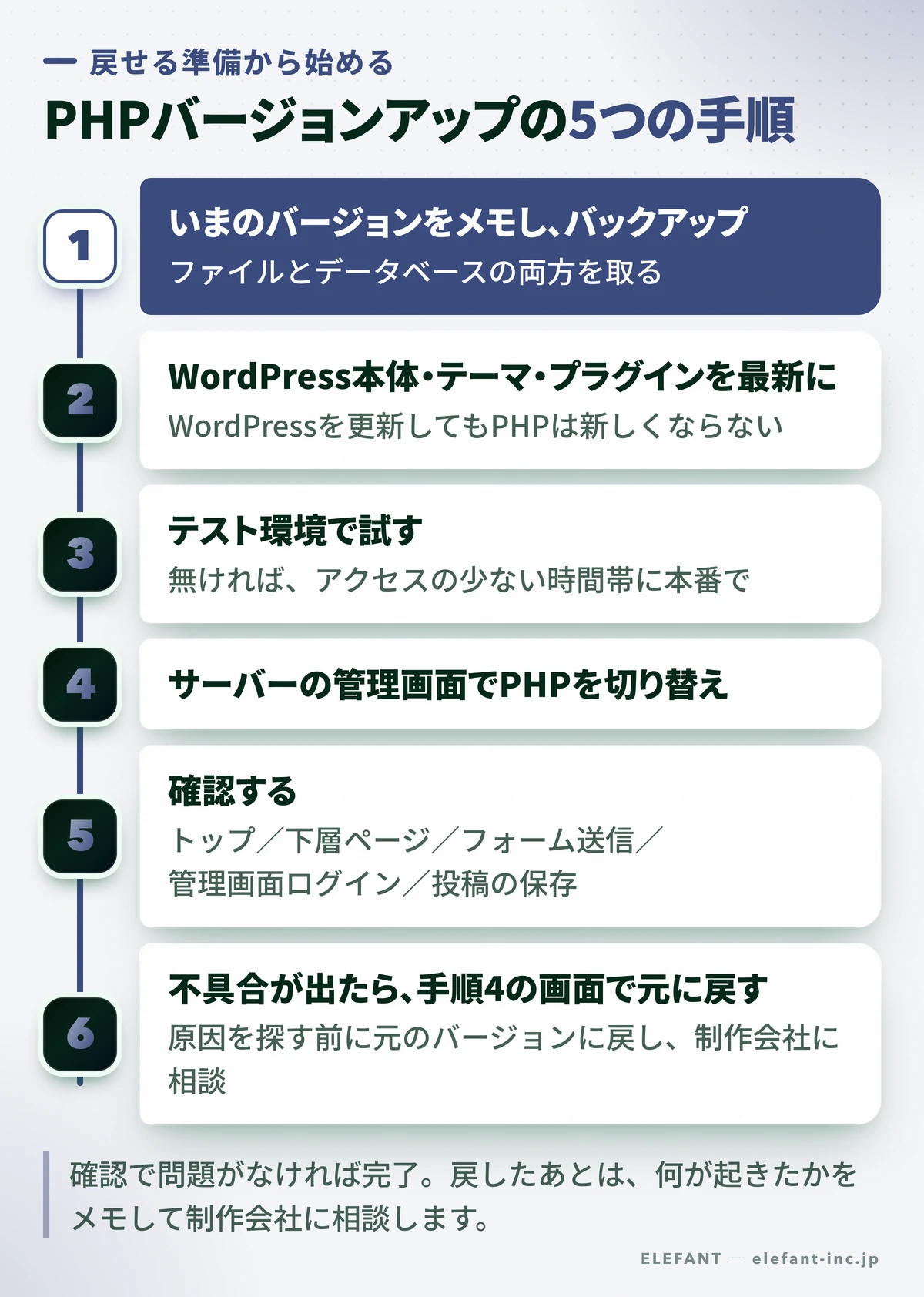 PHPのバージョン確認とバックアップから始め、最新化・テスト・切り替え・確認へ進み、不具合が出たら元に戻すまでのバージョンアップ手順の流れ図(タップで拡大)
手順1(準備): バックアップは、ファイルとデータベースの両方が要ります。サーバー会社の自動バックアップの有無は会社によるので、管理画面かマニュアルで確認してください。バックアップの取り方や戻し方が分からない場合は、ここで止めて、制作会社かサーバー会社に相談してください。
手順2(事前の更新): WordPress本体・テーマ・プラグインを、管理画面の「ダッシュボード」→「更新」で最新にします。WordPressを更新してもPHPは新しくならず、PHPはサーバー側で切り替えるものです。
手順3(テスト): テスト環境があれば、先にそこで試します。無い場合は、アクセスの少ない時間帯に本番で切り替え、すぐ確認してすぐ戻せる態勢で行います。
手順4(切り替え): 上げ先は、①サーバーの管理画面の選択肢にある、②公式の表でセキュリティサポート終了日が先にある、③WordPressの推奨である8.3以上、の3つを満たすものから選びます。そのうえで、テーマとプラグインの対応を確認できたバージョンにします。エックスサーバーの新サーバーパネルでは、ドメイン右側のペンアイコンから「変更後のバージョン」を選び、「設定する」を押します。
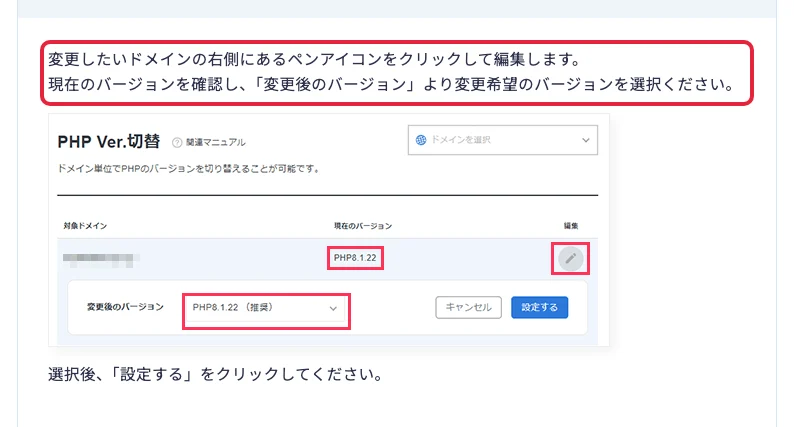 エックスサーバー公式マニュアルの、PHPのバージョン切り替えで「変更後のバージョン」を選ぶ手順を説明している箇所を赤枠で示したところ(タップで拡大)
手順5(確認): 切り替えた直後は、トップページ、主要な下層ページ2〜3枚、問い合わせフォームのテスト送信、管理画面へのログイン、投稿の編集と保存、サイトヘルスの表示を順に確認します。
不具合が出たら(戻す): 不具合が出たら、原因を探す前に、まず同じ画面で元のバージョンに戻してください。戻せるかどうかは会社で違います。さくらのレンタルサーバは、古いバージョンを選び直せば戻せます(提供が終わったバージョンには戻せません)。ロリポップ!は、PHP 7.1未満から上げた場合は元に戻せません。エックスサーバーなど、ここに書いていない会社は、切り替える前にマニュアルで確認してください。バックアップから復元する場合も、先にPHPを元のバージョンに戻してから行います。戻したあとは、何が起きたかをメモして制作会社に相談してください。
バージョンアップの影響範囲をAIに洗い出させるには?
ClaudeやChatGPTに頼むのは、「確かめる対象の一覧づくり」と「優先順位づけ」までです。対応している・していないの最終判断は、AIの答えではなく、各プラグイン・テーマの公式ページで行います。
渡す材料は、いまのPHPのバージョン、上げたいバージョン、WordPressのバージョン、使用中のテーマとプラグインの名前とバージョンです。サイトヘルスの「情報」タブにある「サイト情報をクリップボードにコピー」のボタンで、まとめてコピーできます。
貼る前に、必ず中身を見てください。サイトのURLなどは自動で除かれますが、サーバー内のパスは含まれるので、パスやデータベースに関する行は消してから貼ります。ログイン情報、FTPやデータベースのパスワードは、絶対に渡さないでください。
依頼文は、次のとおりです(8.2と8.4は例です。手順4で決めた上げ先に置き換えます)。
WordPressサイトのPHPを 8.2 から 8.4 に上げる予定です。
確認すべき項目の一覧づくりを手伝ってください(対応可否の判定は不要です)。
出力は表で、列は「名前・種類(本体/テーマ/プラグイン)・確認すべき公式ページ・確認する点・優先度」。
分からないものは推測せず「不明」と書き、長く更新されていない可能性があるものには印を付けてください。

(ここにサイト情報を貼る)
出てきた一覧は、上から順に、WordPress.orgの各ページの「PHP バージョン」の欄と更新履歴(有料のものは販売元の公式ページ)で確かめます。
自社でやる?制作会社・サーバー会社に頼む?判断の基準
次の3つの問いに、すべて「はい」なら自社で切り替えてよく、1つでも「いいえ」なら制作会社かサーバー会社に頼みます。
- バックアップからサイトを自分で元に戻せるか(戻したことがあるか)
- 制作会社が独自に作ったテーマやプログラム(問い合わせフォーム、予約、会員機能など)が無いか
- テーマとプラグインがすべて最新で、新しいPHPへの対応を公式ページで確認できたか
「未確認」が1つでも残っていれば、答えは「いいえ」です。
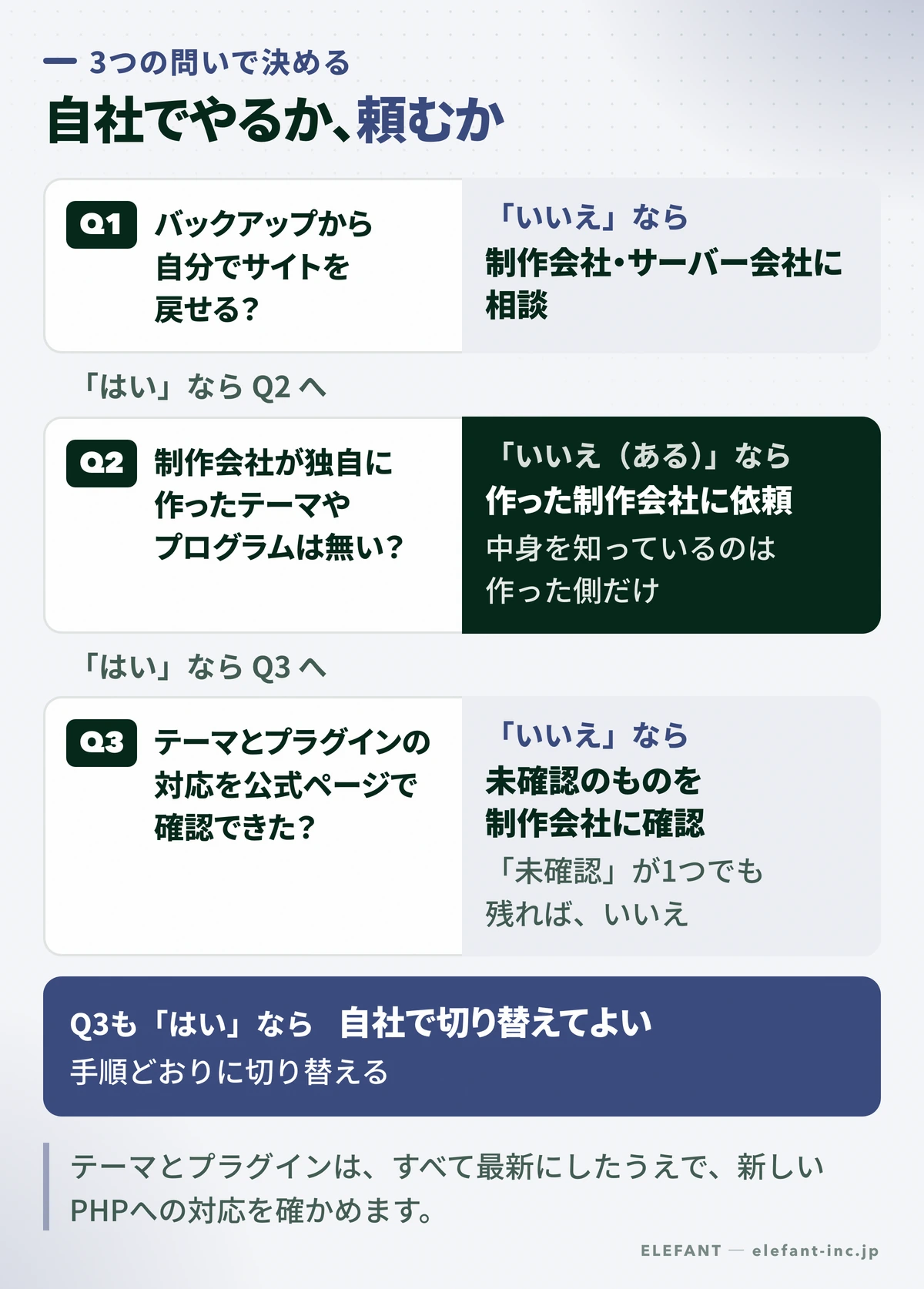 PHPのバージョン確認のあと、バックアップ・独自プログラム・公式ページでの対応確認の3つの問いで、自社で切り替えるか制作会社に頼むかを決める判定図(タップで拡大)
②が「いいえ」のときは、必ず作った会社に頼んでください。独自のプログラムの中身を知っているのは作った側だけだからです。
頼むときは、いまのPHPのバージョン、上げたいバージョン、公式の表で見たサポート期限の日付、プラグインとテーマの一覧、バックアップの有無を伝えます。サーバー会社には、「切り替えの方法」「元のバージョンに戻せるか」「テスト環境の有無」「いまのバージョンから直接切り替えてよいか」の4つを聞いてください。制作会社あての確認メールの文例は、こちらにあります。
まずは管理画面を開いて、上2つの数字をメモしてみてください。