

単価管理をエクセルで続けて行き詰まる原因は、エクセルそのものより、取引先ごとにファイルを分けて単価を上書きする表の作りにあります。 単価表の作り方は、シートを「取引先マスタ・商品マスタ・単価表」の3つに分け、改定のたびに「適用開始日」つきの行を足す形にすれば、見積日を入れるだけでその時点の単価を関数で引けます。 この記事では、Googleスプレッドシートでの列の構成と式、単価表の整理をAIに手伝わせるときの決まり、単価管理アプリ・販売管理ソフトに移る目安までを順に説明します。
結論
行き詰まる原因はエクセルより、取引先ごとにファイルを分けて単価を上書きする表の作り。3シートに分け、改定は適用開始日つきの行を足せば、見積日の単価を関数で引ける。
単価管理がエクセルで限界になる3つの兆候は?
単価管理がエクセルで行き詰まっている会社では、次のどれかが起きています。
- 取引先別・年度別にファイルやシートが増え、最新版がどれか即答できない
- 単価を上書きしているので、去年の見積がいくらだったか説明できない
- 見積・請求のたびに単価を手で打つかコピーしており、古い単価のまま出したことがある
3つに共通する原因は、1取引先1ファイル(またはシート)に分け、改定のたびに上書きする表の作りです。
エクセルでも、ブックを OneDrive・OneDrive for Business・SharePoint Online のいずれかに置けば、複数人で同時に編集できます。パソコン版のデスクトップ Excel では Microsoft 365 サブスクリプションが必要で、自社運用の SharePoint では共同編集できません(Microsoft の共同編集の解説)。この記事ではGoogleスプレッドシートで作りますが、表の作りはエクセルでも同じです。
取引先別の単価表の作り方:シートを3つに分ける
1つのファイルにシートを3つ作ります。後の式はシート名(単価表)と列の並びに合わせてあるので、名前も列もそのとおりに作ってください。1行目は見出し、データは2行目からです。
- 取引先マスタ:A 取引先コード/B 正式名称/C 旧表記・略称のメモ
- 商品マスタ:A 商品コード/B 商品名/C 単位
- 単価表:A 取引先コード/B 商品コード/C 適用開始日/D 単価(税抜)/E 改定メモ/F 重複チェック
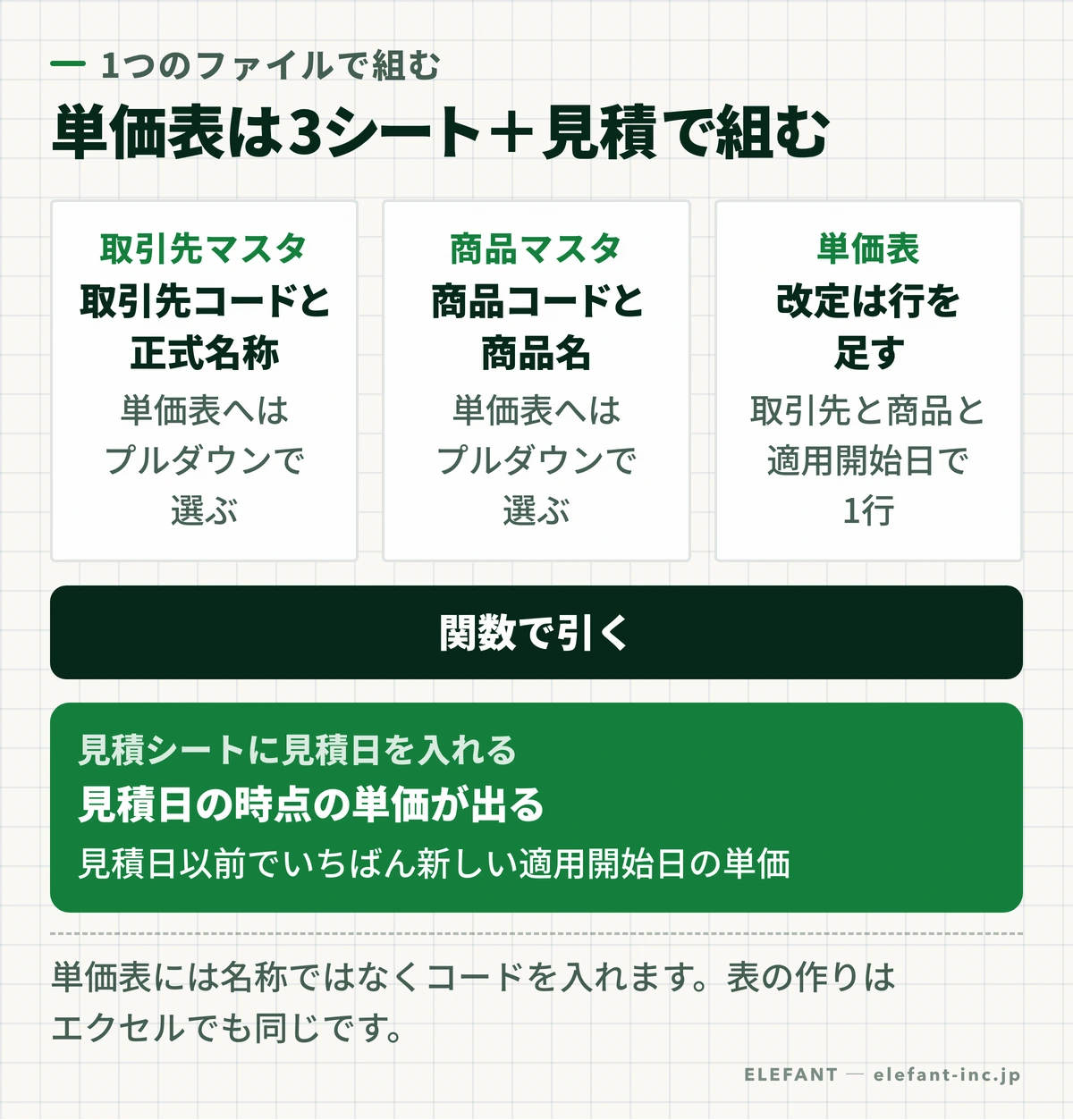 単価管理をエクセルやスプレッドシートで続けるための、取引先マスタ・商品マスタ・単価表の3シートから関数で見積日の単価を引く関係図(タップで拡大)
単価表は「取引先×商品×適用開始日」で1行です。取引先を横に並べる表(横持ち)にすると、取引先や改定が増えるたびに列が増え、関数で引けなくなります。縦に1行ずつ足す形にしておくのはそのためです。
単価表に入れるのは名称ではなくコード(C-001、P-001 など)です。名称で持つと「株式会社」と「㈱」のような表記ゆれで、同じ会社が別物になります。単価は税抜か税込のどちらかに統一し、列見出しに書いておきます。
単価表のA列・B列は、マスタから選ぶプルダウンにして手打ちをなくします。
- 単価表のA列(2行目以降)を選ぶ
- メニューの「データ」→「データの入力規則」→「ルールを追加」をクリックする
- 「条件」の一覧から、セルの範囲をもとにプルダウンを作る項目を選ぶ(下の画像の赤枠。ヘルプでは「リストを範囲で指定」)。範囲には、取引先マスタのA列の2行目以降を指定して完了する
B列も同じ要領で、商品マスタのコードの列を指定します。リストにない値は既定で拒否されます。
単価を改定するときは、上書きせず「適用開始日」つきの行を足す
決まりは1つだけです。単価が変わったら既存の行は触らず、新しい適用開始日の行を足す。次は単価表の記入例です。
| 取引先コード | 商品コード | 適用開始日 | 単価(税抜) |
|---|---|---|---|
| C-001 | P-001 | 2025/4/1 | 1,000 |
| C-001 | P-001 | 2026/4/1 | 1,100 |
| C-002 | P-001 | 2025/4/1 | 950 |
この形の利点は2つです。過去の見積日の単価をいつでも再現できること。そして、来期からの改定を先に登録しておけることです。先の日付の行を足しても、その日が来るまでは今の単価が引かれます。
E列の改定メモには、合意した日と根拠(見積書番号やメールの日付など)を書きます。
スプレッドシートの変更履歴(以前の版)は、改定履歴の代わりになりません。以前の版を開かないと昔の単価が見えず、見積シートの式で引くこともできないからです。変更履歴は、ファイルを以前の状態で見たり戻したりする機能で、以前の版に復元すると、復元前のセル単位の編集履歴は消えます(Google のヘルプ)。単価表の既存の行を書き換えられる人を絞るには、「データ」→「シートと範囲を保護」で、「権限を設定」から編集できるユーザーを制限します。
見積日の時点の単価を関数で引く
単価表と同じファイルに「見積」シートを作ります。A 取引先コード/B 商品コード/C 見積日/D 適用開始日(自動)/E 単価(自動)の5列で、A〜Cを入れるとD・Eが出る形です。
D2には次の式を入れます。
=IF(COUNTIFS(単価表!$A:$A,A2,単価表!$B:$B,B2,単価表!$C:$C,"<="&C2)=0,"未登録",MAXIFS(単価表!$C:$C,単価表!$A:$A,A2,単価表!$B:$B,B2,単価表!$C:$C,"<="&C2))
同じ取引先・同じ商品の行のうち、見積日以前でいちばん新しい適用開始日を探す式です。該当する行が1行も無いと、MAXIFSは0を返す仕様なので、先にCOUNTIFSで数えて「未登録」を出します。D列は日付の表示形式にしてください。
E2には次の式を入れます。
=IF(D2="未登録","未登録",SUMIFS(単価表!$D:$D,単価表!$A:$A,A2,単価表!$B:$B,B2,単価表!$C:$C,D2))
D列で決まった適用開始日の行の単価を取り出します。D2・E2は下の行へコピーします。A・B列は単価表と同じ手順でプルダウンにします。
| 取引先 | 商品 | 見積日 | D(適用開始日) | E(単価) |
|---|---|---|---|---|
| C-001 | P-001 | 2026/3/31 | 2025/4/1 | 1,000 |
| C-001 | P-001 | 2026/4/1 | 2026/4/1 | 1,100 |
| C-002 | P-001 | 2026/11/16 | 2025/4/1 | 950 |
| C-002 | P-002 | 2026/11/16 | 未登録 | 未登録 |
自分の表でも、改定日の前日と当日を入れて、単価が切り替わるかを必ず試してください。「未登録」は式の不具合ではありません。その商品の行が無い、または見積日が最初の適用開始日より前で、その日付の単価が登録されていないという意味です。
注意は2つあります。
1つ目。同じ取引先・商品・適用開始日の行が2つあると、SUMIFSは該当する行の単価を足し算してしまいます。単価表のF2に次の式を入れて下までコピーし、「重複」と出たら片方を直します。
=IF(COUNTIFS($A:$A,A2,$B:$B,B2,$C:$C,C2)>1,"重複","")
2つ目。請求のときは、C列に見積日ではなく、納品日や請求日など自社で決めた基準日を入れます。どの日を基準にするかは、取引先との取り決めによります。
この式はエクセルでも同じ形で使えます。ただしMAXIFSが使えるのは、Microsoft 365 と Excel 2019 以降です。
単価表の整理をAIに手伝わせる手順(数字は書き写させない)
古い単価表を新しい形に寄せるとき、Claude や ChatGPT のチャットに任せてよい範囲があります。AIに頼むのは、候補を出すことと式を書くことまでです。単価という数字は、AIに打ち直させず、転記もさせません。
2026年7月、営業リストをスプレッドシートに納品する作業で、AI(Claude Sonnet)に表の転記を任せたところ、似た字への置き換え(葬→葵、興→兴など)と、8社分の行の欠落が起きました。書き込んだ内容をAI自身に読み直させて元の表と比べさせましたが、「不一致0」と報告され、気づけませんでした。経緯と対策の詳細はこちらにまとめています。
手順は次の4つです。
- 元のファイルは残し、コピーで作業する。スプレッドシートなら「ファイル」→「コピーを作成」。
- 古い表から取引先名の列だけを貼り、候補を出させる。どれを同じ会社とみなすかは人が決め、取引先マスタのコードと旧表記メモに登録する。
- 列の見出しだけを伝えて、チェック用の式を書かせる。たとえば、取引先コードや適用開始日が空欄の行に印を付ける式。式はコピーのシートに貼り、2〜3行を目で確かめてから使う。
- 取引先ごとの古い表から商品コードと単価の列をコピーし、単価表のB列・D列に貼る。A列にその取引先のコード、C列に適用開始日を入れる。開始日が分からない単価は、今期の期首など、これから引く見積日より前の日付に決め、E列の改定メモに「移行時点の単価・開始日不明」と書く。単価の移し替えはコピー&ペーストか関数で行い、AIを通さない。移し終えたら、元の表の単価のセルの数と新しい単価表の行数、単価の合計が合うかを確かめる(照合のやり方はこちら)。
次は取引先名の一覧です。同じ会社と思われる表記の組を、候補として表で出してください。直した一覧は出さないでください。
この手順なら単価の数字はAIに渡さずに済みますが、取引先名は渡します。個人向けプランでは学習への利用の設定を確かめてください。Claude は「Settings」→「Privacy」の「Help Improve our AI models」をオフにできます。ChatGPT の無料版・Plus・Pro は既定で有効で、「すべての人のためにモデルを改善する」をオフにできます。
担当者の氏名や、個人事業主の取引先の氏名は貼らないでください。個人情報保護委員会は、本人の同意なく個人データを生成AIに入力するなら、提供事業者が機械学習に利用しないこと等を十分に確認するよう求めています。
スプレッドシートで足りる?単価管理アプリ・販売管理ソフトに移る目安
単価管理アプリや販売管理ソフトに移るかどうかは、次の図で判定できます。
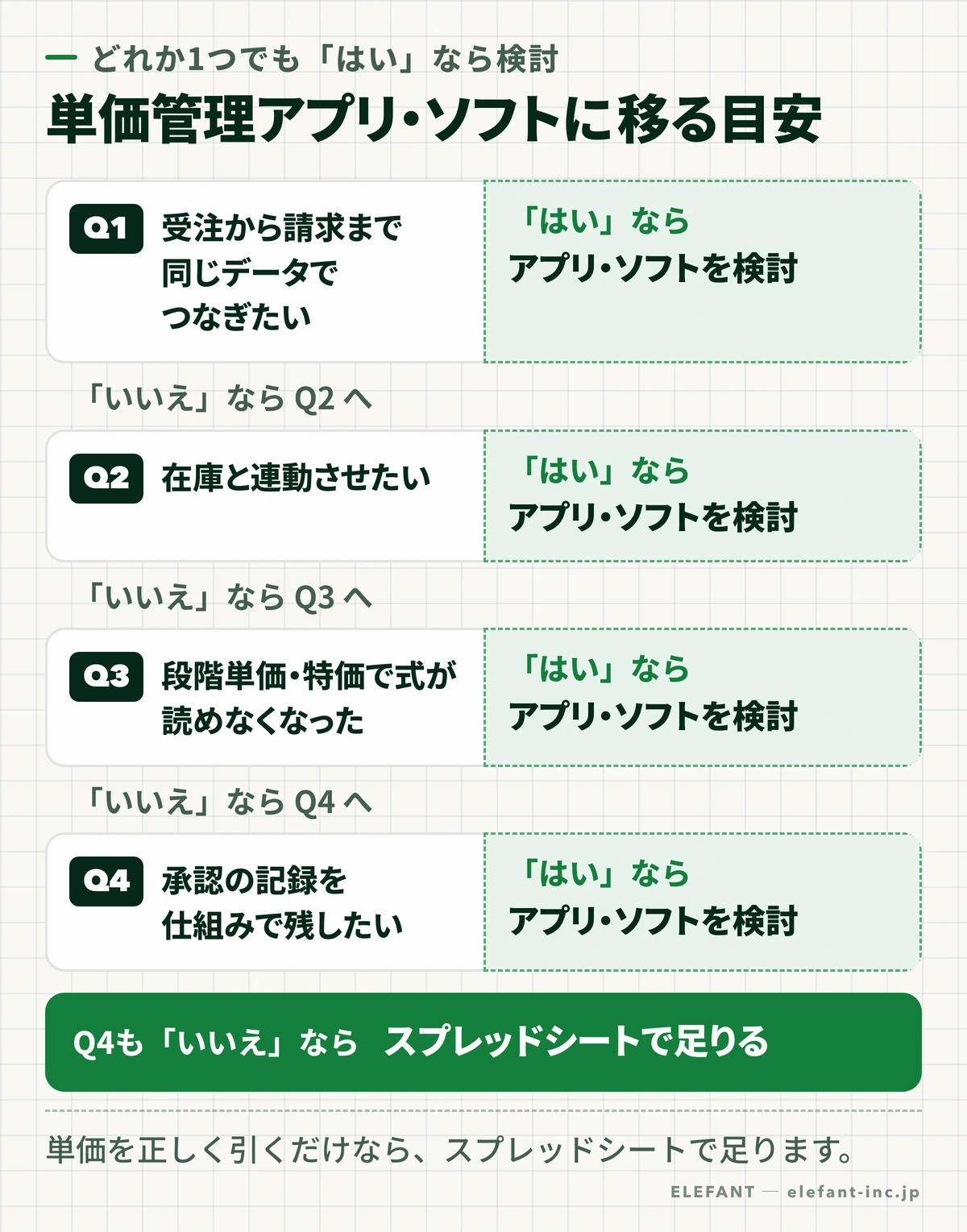 単価管理をエクセルやスプレッドシートで続けるか、単価管理アプリ・販売管理ソフトに移るかを4つの問いで判定する図(タップで拡大)
スプレッドシートで足りるのは、単価表に行を足す人が決まっていて、見積書・請求書は別の道具で作り、単価だけ正しく引ければよい会社です。在庫や受発注との連動も要りません。
移ることを考えるのは、図の4つの問いのどれかに当てはまるときです。移る先の例として、弥生販売には「商品価格表(得意先別)」が、商蔵奉行クラウドの機能紹介には「得意先単価」「単価履歴」があります。
移るとしても、コード・適用開始日・1行1単価に整えた単価表は、取り込み用のデータを作るときの土台になります。取り込みの形式は製品ごとに確かめてください。改定日が近い単価を定期的に知らせる自動化は、スプレッドシートに付いている自動化の仕組み(Google Apps Script)で、決まった時刻に動かせます(GASの使い方はこちら)。